Подключение и настройка сканера штрихкода
В «1С:Управление аптечной сетью» в разделе Настройки подключаемого оборудования (Администрирование – Подключаемое оборудование) должен быть установлен флажок Использовать подключаемое оборудование.
Затем необходимо нажать ссылку Подключаемое оборудование и в открывшейся форме Подключение и настройка оборудования выбрать Тип оборудования — Сканеры штрихкода. Далее нужно создать новый экземпляр оборудования (нажатием кнопки Создать) и заполнить/проверить следующие реквизиты:
- Устройство используется – должен быть установлен флажок;
- Тип оборудования — должно быть указано значение Сканеры штрихкода;
- Драйвер оборудования – выбрать из списка драйвер 1С:Сканеры штрихкода (NativeApi);
- Рабочее место и Наименование – будут заполнены автоматически данными из системы;
- Серийный номер – необязательный реквизит. Можно ввести с клавиатуры заводской номер, указанный на корпусе устройства.
Чтобы сохранить экземпляр необходимо нажать кнопку Записать и закрыть.
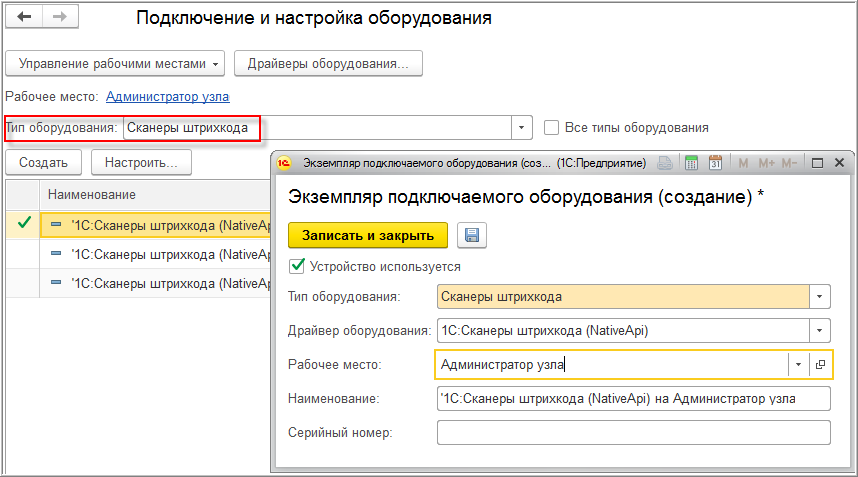
Рис. 1. Создание нового экземпляра подключаемого оборудования
Внешняя компонента «Сканер Штрихкода»
После сохранения элемента необходимо нажать на появившуюся на форме кнопку Настроить. В открывшейся форме все реквизиты будут заполнены автоматически.
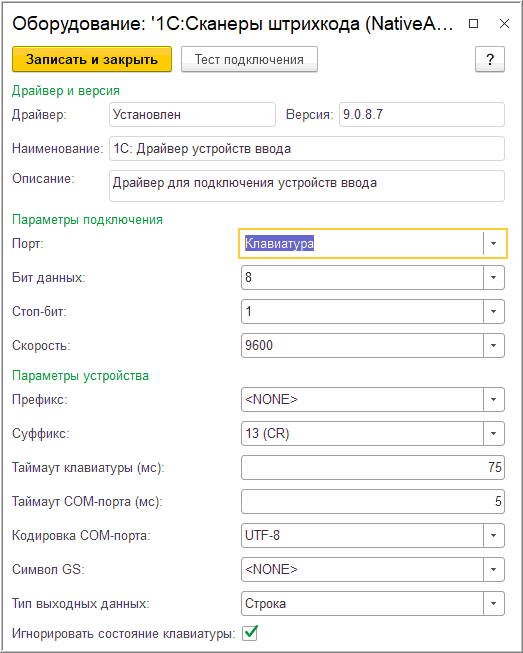
Рис. 2. Окно настроек драйвера (Windows)
В таблице ниже представлены общие замечания по заполнению данных для Windows и Linux.
Доступные серийные (COM) порты
Устанавливает канал связи, по которому драйвер ожидает поступления данных. В случае Клавиатуры, драйвер будет ожидать событий клавиатуры. В случае одного из доступных COM-портов системы, он будет ожидать данных от него
HID клавиатурного устройства
Имеет смысл, только если в качестве Порта выбрано Клавиатура
Бит данных при передаче по COM порту
(имеет смысл, только если в качестве Порта выбрано COM устройство )
Стоп бит данных при передаче по COM порту
(имеет смысл, только если в качестве Порта выбрано COM устройство )
Диапазон значений от 110 до 256000
Скорость при передаче по COM порту
(имеет смысл, только если в качестве Порта выбрано COM устройство )
код символа от 0 до 127
Символ префикса, передаваемый сканером перед данными штрихкода
код символа от 0 до 127
Символ суффикса, передаваемый сканером после данных штрихкода
Время с начала ввода, за которое ожидается получение клавиатурных событий от сканера
Время с начала ввода, за которое ожидается получение данных от COM порта
Кодировка символов передаваемых сканером (как правило, UTF-8)
клавиша клавиатуры на выбор
Клавиша, нажатием которой, передается символ GS1 (#029)
Тип выходных данных
Тип выходных данных
Строка – данные как они получены от устройства
Base64 – данные полученные от устройства, преобразованные в Base64
Игнорировать состояние клавиатуры
Тест подключения
Существует много разнообразных видов сканеров — простых, сложных, с возможностью подключения как клавиатура, с возможностью подключения по COM (серийный порт), с накоплением данных и т.д. Во всех случаях, для успешной работы драйвера 1С:Сканера штрихкодов с конкретным оборудованием их настройки должны быть согласованы между собой
Чтобы понять, как сейчас настроен сканер, нужно нажать кнопку Тест подключения.
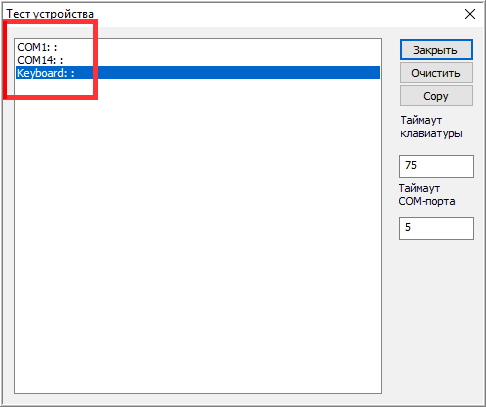
Рис. 3. Тест устройства (выделены подключенные устройства)
При выполнении теста драйвер постарается подключить все доступные устройства (только для Windows и Linux) — как клавиатуру, так и COM устройства, и будет ожидать от них данных.
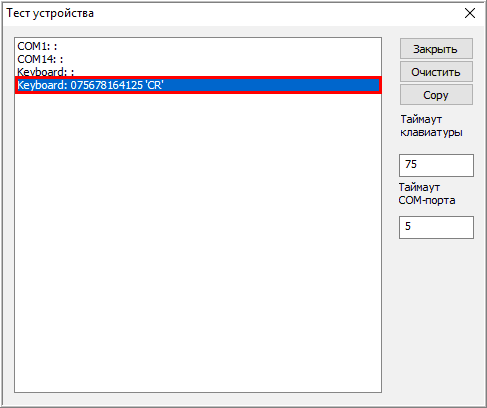
Рис. 5. Тест устройства после считывания штрихкода сканером в клавиатурном режиме
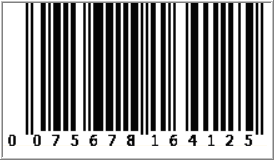
На Рис. 5 представлен результат сканирования тестового штрихкода в клавиатурном режиме. В конце основных данных добавлен символ ‘CR’ (#013) – это суффикс, который вставляет сканер после прочитанных данных штрихкода.
Важно! При сканировании в рабочем режиме нужно, чтобы префикс и суффикс, с которыми настроен сканер (устройство), совпадали с теми, которые указаны в основном окне настроек драйвера.
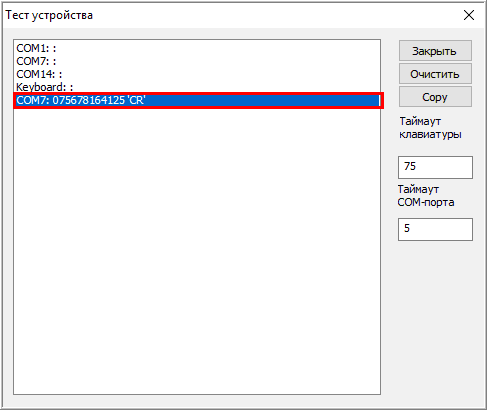
Рис. 6. Тест устройства после считывания штрихкода сканером в режиме COM-порта
На Рис. 6. видно, что сканер добавляет суффикс также и в режиме COM-порта. Единственная разница заключается в том, что при функционировании в клавиатурном режиме он передает его нажатием клавиши Enter, а в режиме COM-порта — напрямую символом ‘CR’ (#013).
Важно! Многие сканеры поддерживают широкие настройки префикса и суффикса, в том числе и многосимвольные, но для успешной работы с драйвером 1С:Сканера штрихкодов, их настройки в сканере и драйвере должны быть согласованы между собой, вне зависимости от режима.
Возможность подключения нескольких сканеров одновременно
Компонент 1С:Сканер шрихкодов версии 9.х позволяет работать одновременно с несколькими устройствами ввода. Однако, ввиду особенностей операционных систем (ОС), существуют некоторые ограничения, представленные в таблице ниже.
Может быть подключено до 64 COM устройств (если они доступны, каждое устройство может быть подключено только один раз), и одно клавиатурное устройство.
Может быть подключено до 64 COM устройств (если они доступны, каждое устройство может быть подключено только один раз), и до 64 клавиатурных устройство с уникальным HID.
Штрихкоды, содержащие спецсимволы и символы GS1
Некоторые штрихкоды, такие как PDF417, QR, Datamatrix могут кодировать сложные последовательности символов, часть из которых может быть нечитаемой и/или иметь специальное назначение, например символ GS1 в кодах маркировки. Чтобы определить содержит ли код символ GS1 или другие спецсимволы, нужно перейти в окно Тест устройства и отсканировать сканером тестовый штрихкод.
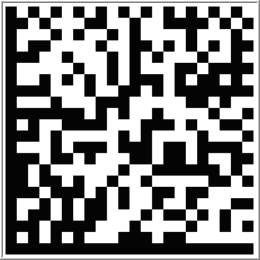
Рис. 7. Штрихкод GS1 Datamatrix для проверки передачи сканером символа GS1
Пример штрихкода в HRI (Human Readable Interpretation) форме GS1:
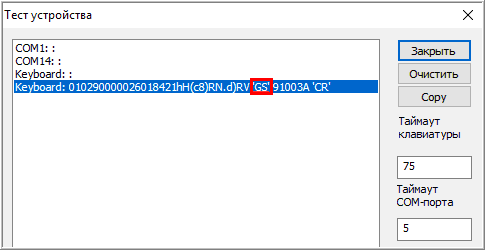
Рис. 8. Результат сканирования штрихкода для проверки клавиатурным сканером
Большинство сканеров передают символ GS1 либо нажатием клавиши F8, либо сочетанием клавиш Alt(down)+0+0+2+9+Alt(up) (поведение по умолчанию).
Если это не так, то можно настроить сканер и драйвер 1С:Сканер штрихкодов таким образом, чтобы их настройки были согласованы между собой. В этом случае, при сканировании штрихкода с Рис. 7. необходимо получить тот же результат, что и на Рис. 8. В противном случае, вместо ‘GS’ в результате будет отображена другая последовательность символов.
Важно! При работе сканера (устройства) и драйвера 1С:Сканер шрихкодов в режиме COM, таких сложностей не возникает, ввиду того, что сканер передает код GS1 напрямую в виде символа #029. Если использовать сканер в режиме COM, то в дополнительной настройке нет необходимости. Для проверки так же необходимо воспользоваться окном Тест устройства.
Однако, данные, которые могут быть кодированы некоторыми типами штрихкодов, не ограничиваются только наличием символа GS1, они могут содержать символы произвольного алфавита, как показано на Рис. 9.
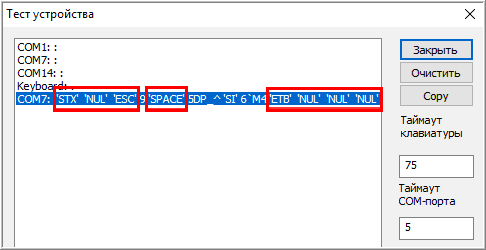
Рис. 9. Результат сканирования в COM режиме штрихкода, содержащего данные кодированные последовательностью символов со сложным алфавитом
Закодированная последовательность символов содержит символы ‘NUL’ (#000), STX (#002), ESC (#027) и т.д. Естественно, что не все типы сканеров (устройств) содержат таблицы и другие механизмы для того, чтобы преобразовать произвольную последовательность символов в валидную последовательность клавиатурных событий. Как правило, использование сканеров (устройств) такого типа приводит к потерям данных, в виду того, что либо для символа нет сопоставления с клавиатурным событием внутри сканера (устройства), либо оно выполняется неизвестной последовательностью клавиатурных событий.
При работе с такими типами штрихкодов рекомендуется использование режима COM.
Тип выходных данных
В компоненте 1СCканер шрихкодов версии 9.х поддерживаются несколько типов исходящих данных:
Тип Строка предназначен для большинства случаев, поскольку, как правило, данные, полученные от сканера, состоят из символов ограниченного и известного алфавита (например, коды EAN8, EAN13 – только цифры, Code93 – цифры и латинские буквы и т.д.).
Тип Base64 предназначен для случаев, когда данные могут содержать неожиданные, непечатаемые спецсимволы. К таким типам штрихкодов можно отнести: PDF417 ОМС полиса, DataMatrix больничного листа, DataMatrix S1 (контрольные марки продукции, маркируемой средствами идентификации). К специальным символам так же относится и символ с кодом 0, который из-за ограничений технологии NativeApi нельзя передать между внешней компонентой и «1С:Предприятием». Подробнее о таких штрихкодах см. в разделе Штрихкоды, содержащие спецсимволы и символы GS1.
Настройка COM соединения
Стандартные настройки COM соединения драйвера 1С:Cканер штрихкодов отражают стандартные настройки COM большинства сканеров. Однако, в каких-то конкретных случаях это может не так. В таких ситуациях нужно воспользоваться инструкцией настройки своего сканера (устройства) и изменить настройки драйвера 1С:Сканер шрихкодов таким образом, чтобы они были согласованы. При правильной настройке в момент чтения тестовых штрихкодов в режиме COM будут получены результаты, как было показано на рисунках выше.
Android. Сканеры мобильных устройств
Настройка сканера на мобильных устройствах имеет свои особенности. Подключение внешних сканирующих устройств рекомендуется производить заранее в операционной системе.
Устройства, подключаемые через Bluetooth, могут определяться операционной системой по-разному: мультимедийное устройство ввода, внешняя клавиатура, Bluetooth-устройство и пр.
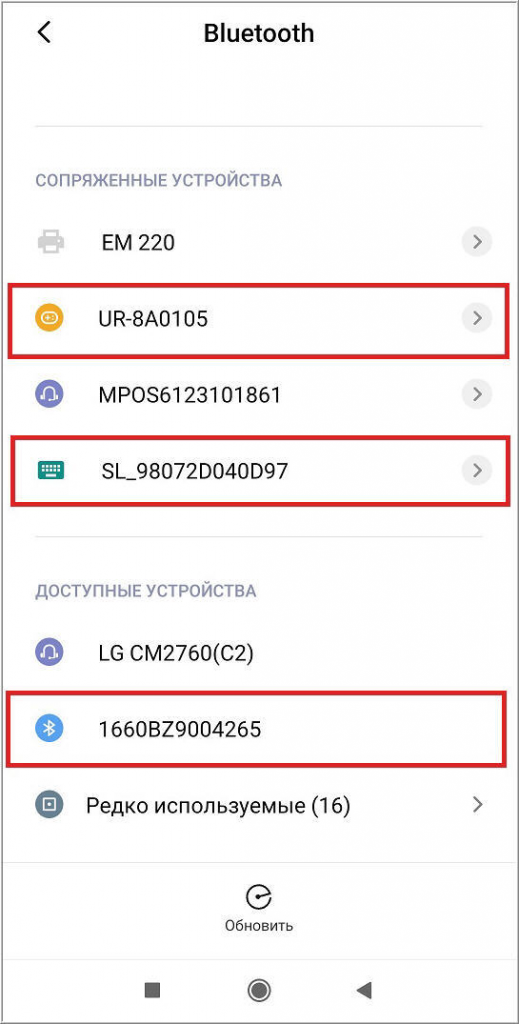
Рис. 10. Bluetooth-устройства, определенные операционной системой, как: мультимедийное устройство ввода, внешняя клавиатура, Bluetooth-устройство
Если сканер подключается, в режиме эмуляции клавиатуры, то в его настройках должен быть включен параметр Устройство ввода.
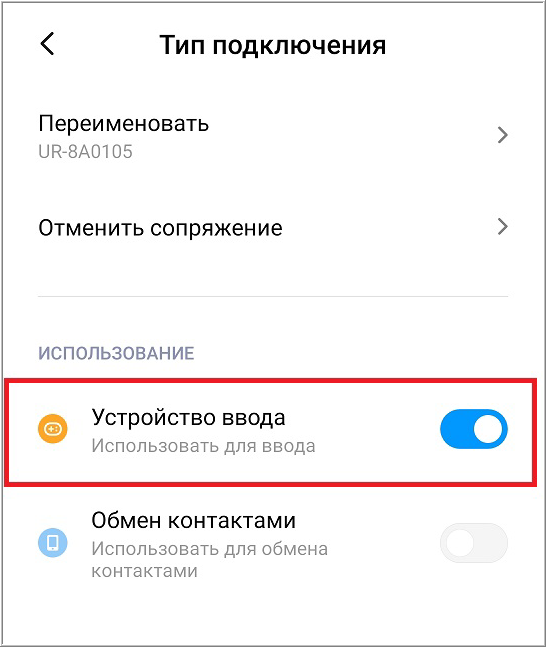
Рис. 11. Настройка для устройств ввода
В мобильных приложениях 1С, чтобы использовать сканирующее устройство штрихкодов, для параметра Тип оборудования нужно указать значение Устройство ввода.
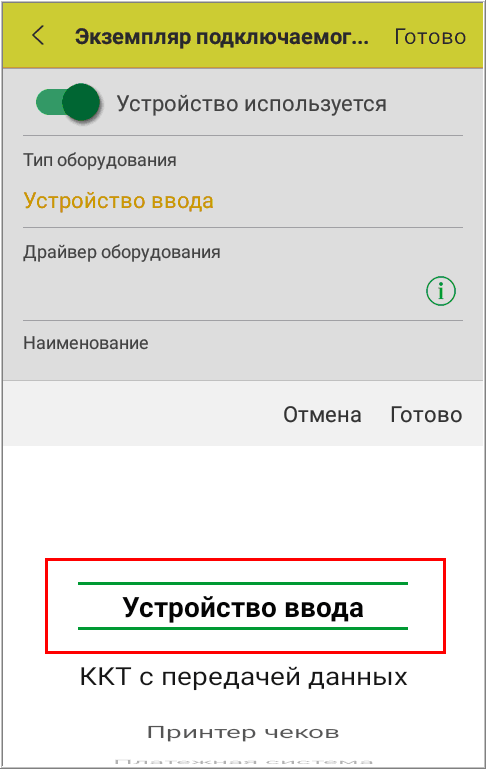
Рис. 12. Настройка сканера на мобильном устройстве
Далее необходимо указать драйвер 1С:Сканер штрихкода (Native).
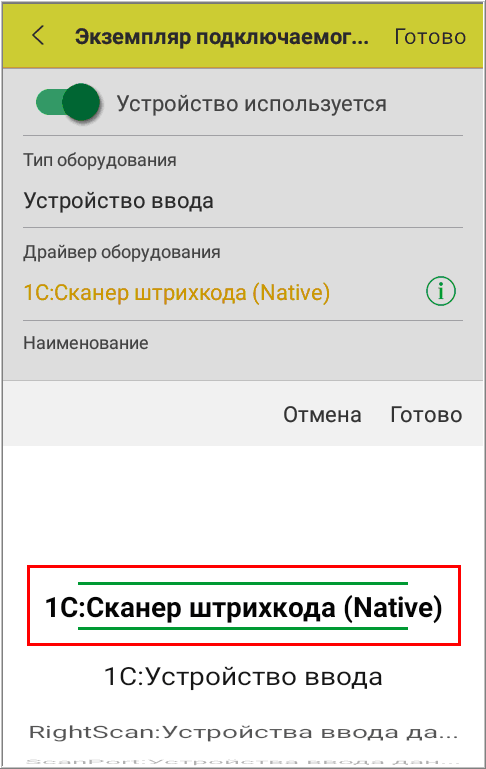
В параметрах подключения нужно выбрать значение Клавиатура для устройств, которые эмулируют режим Клавиатура:
- сканер, встроенный в ТСД;
- сканер, подключенный через USB;
- Bluetooth-устройства, определенные, как устройства ввода.
Для внешних сканеров, подключаемых через Bluetooth, но не являющихся устройством ввода, необходимо в параметрах подключения выбрать само устройство.
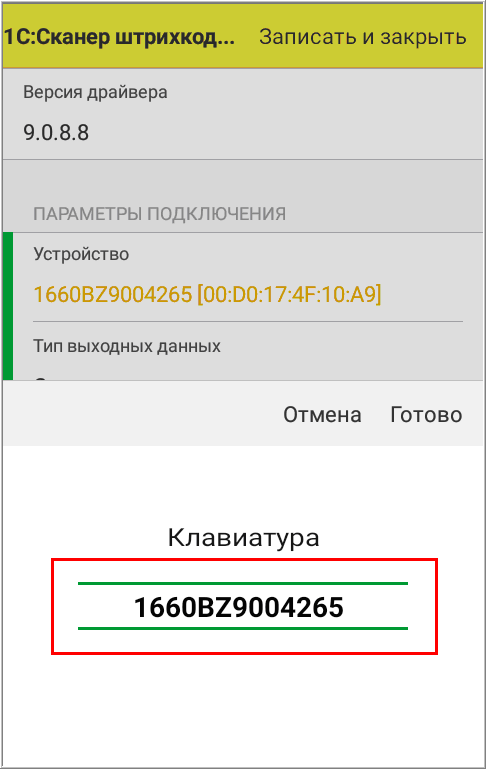
Рис. 15. Настройка подключения Bluetooth-устройства
Чтобы такие сканеры не переключались в режим энергосбережения («спящий» режим) драйвером каждый 5 секунд производится опрос устройства.
Тестирование мобильной версии 1С:Сканер штрихкодов можно выполнить на тех же штрихкодах, что указаны выше.
Тонкая настройка сканера штрихкодов – как и зачем ее проводить
Как правило, заводские настройки сканеров штрихкодов вполне позволяют использовать их прямо из коробки. Но в некоторых случаях необходимо настроить определенные режимы и функции. Сам процесс настройки несложный, но бездумное считывание программирующих штрихкодов может привести к серьезным ошибкам в работе сканера. Именно поэтому мы называем эту настройку тонкой.
Зачем программировать сканер?
Производители стремятся снять с пользователя излишний груз по настройке сканера штрихкодов, в заводских условиях активируя наиболее распространенные режимы работы. И если работа сканера из коробки вас устраивает, мы не рекомендуем проводить дополнительные настройки.

Тонкая настройка сканеров штрихкодов обычно требуется только на больших складских или торговых объектах
Так выглядят настройки «по умолчанию» практически любого сканера из коробки:
- Интерфейс. USB-сканеры находятся в привычном для пользователя режиме USB-KB, тоесть работает как USB-клавиатура. При необходимости его можно изменить на режим эмуляции COM-порта.
- Эмуляция клавиши ENTER (в оригинале: CR – carriage return). Когда сканер штрихкодов считывает в блокнот, после занесения декодированной информации происходит переход в начало строки, то есть как бы нажатие клавиши ENTER.
- Настройки звука. Громкость и частота звукового сигнала на среднем уровне.
- Считываемые штрихкоды. Чтобы избежать ошибок в основных режимах работы, производитель отключает считывание узкоспециальных, а также малоактуальных для страны поставки штрихкодов. Например, могут быть отключены штрихкоды Industrial 2 of 5, используемые только в фотоиндустрии и при маркировке авиабилетов, Telepen – британский штрихкод, китайские почтовые штрихкоды, итальянские штрихкоды фарминдустрии и т. д.
- Режим работы. Сканер работает в режиме триггера – считывает штрихкод после нажатия курка. Если необходимо, можно выбрать другие настройки: always on – сканирующий луч всегда включен, stand mode – сканер активизируется при занесении объекта в зону работы сенсора, тайм-аут на повторное считывание одного штрихкода, подтверждение считывания и т. д.
Пользователь всегда может изменить заводские настройки, чтобы адаптировать сканер к нуждам собственного бизнеса. Например, если сканер используется в условиях производства, можно установить максимальную громкость звуковой индикации. Или установить сканер в режим эмуляции COM-порта, если нужно подключить его к компьютеру для работы с товароучетной программой.
Сканеры часто имеют функцию просмотра текущих параметров, которые выводятся на экран компьютера при считывании специального штрихкода из руководства пользователя.

Многие сканеры штрихкодов успешно работают из коробки, без дополнительных настроек
В разные модели сканеров можно вносить специфические настройки:
- включение и отключение режимов CAPS LOCK и NUM LOCK;
- установку периода межсимвольной задержки;
- максимальную и минимальную длину штрихкода;
- передачу лидирующих нулей для всех или определенных штрихкодов;
- передачу контрольных символов;
- изменение последовательности передачи разрядов штрихкодов или отключение передачи разрядов;
- включение и отключение передачи префиксов и суффиксов;
- настройку передаваемых префиксов и суффиксов.
Префиксы – любые отображаемые либо специальные символы, а также функциональные клавиши, которые назначаются перед передачей данных штрихкода. Суффиксы – аналогичные данные, передаваемые после штрихкода. Например, для работы в программе 1C можно запрограммировать префикс, имитирующий нажатие кнопки F7 (автоматическое открытие окна ввода штрихкода), и суффикс, имитирующий нажатие ENTER (подтверждение и переход в начало строки после сканирования).
Как программируют сканер
Чтобы внести настройку, достаточно считать сканером нужный штрихкод из руководства пользователя. Но есть ряд нюансов:
- Некоторые распространенные настройки (интерфейс, суффиксы/префиксы, режимы сканирования) можно вносить считыванием специальных штрихкодов из краткого мануала (из комплекта), не заходя в режим программирования либо режим настройки определенного свойства.
- Для более сложных настроек необходимо выполнить следующие действия: «штрихкод входа в режим программирования» – «штрихкод нужной настройки» – «штрихкод выхода из режима программирования».
- Для некоторых сканеров со сложным типом программирования настройка проходит по такому алгоритму: «штрихкод входа в режим программирования» – «штрихкод настройки нужной функции» – «штрихкод(ы) необходимого значения вводимой функции» – «штрихкод подтверждения ввода значения функции» — «штрихкод выхода из режима программирования».
Алгоритм внесения изменений в настройки у сканеров различных производителей может быть разным. Если у Honeywell настройка интерфейса происходит по однократному считыванию кода, то у других сканеров, может потребоваться считывание ШК входа/выхода из режима программирования.
Пользователю важно знать, как вносить изменения. Если вы захотите изменить параметр, который настраивается через вход/выход режима программирования однократным считыванием необходимого настроечного штрихкода, сканер может выдать ошибку, либо никак не отреагировать, но при этом и не изменить настройки. Еще хуже для оборудования, когда пользователь, полагая, что совершает необходимые настройки, считывает подряд, либо не в правильном порядке представленные в руководстве штрихкоды. К сожалению, нашим специалистам иногда приходится восстанавливать работоспособность оборудования, которое после таких операций постоянно показывает ошибку.
Где найти настройки для сканера
Все штрихкоды для настройки сканера представлены в руководстве пользователя. Но многие производители, чтобы уменьшить вероятность некорректной тонкой настройки, прилагают к комплекту поставки только руководство по быстрому старту – Quick-start guide с базовыми настройками.
Сложные настройки придется искать в подробной (полной) инструкции, которая крайне редко входит в комплект либо почти всегда (за исключением сканеров китайского изготовления под брендом крупного производителя – такая проблема есть, например, у сканеров «АТОЛ») предлагается в электронном виде на сайте производителя. Заметим, что по закону производители не обязаны прилагать к технически сложному оборудованию документацию на русском языке. Это значительно усложнит процесс настройки для неопытного пользователя.
Что будет, если настроить сканер неправильно?
Некорректно настроенное оборудование неправильно считывает штрихкоды: пропускает символы, выдает ошибку при подключении или передаче информации в товароучетные программы и пр. Способ решения проблемы зависит от сложности ситуации:
- Избавиться от небольших ошибок можно сбросом на заводские установки – специальный штрихкод зачастую есть в кратком руководстве пользователя. На некоторых сканерах есть возможность сохранять пользовательский набор настроек, и сбрасывать можно уже на них.
- В более сложных случаях потребуется перепрошивка программного обеспечения сканера. Для этого лучше обращаться в сервисный центр.
- В тяжелых ситуациях сканер уходит в режим «постоянной ошибки» и не распознает даже родное программное обеспечение. В этом случае может потребоваться замена той или иной микросхемы, либо даже платы . Происходит такое крайне редко, но нашим специалистам приходилось сталкиваться с такими ситуациями.
Пример настройки сканера штрихкодов
Разберем процесс настройки на примере Datalogic QuickScan Lite QW2100. Попробуем настроить в нем функцию CAPS LOCK – занесение информации прописными буквами.
Некоторые программы требуют, чтобы информация была занесена прописными буквами, и данная функция – простой способ сделать это без зажимания клавиш.
По умолчанию функция CAPS LOCK у сканера отключена – CAPS LOCK OFF. Однако возможны и другие режимы: постоянное включение – CAPS LOCK ON или автоматическое распознавание – CAPS LOCK AUTO – сканер автоматически распознает статус соответствующей клавиши. Нам необходимо перевести сканер в режим CAPS LOCK ON.
Обращаем внимание, что для входа и выхода из режима программирования используется один и тот же код.
1. Включить сканер.
2. Считать штрихкод входа в режим программирования.

3. Считать штрихкод нужной настройки.

4. Считать штрихкод выхода из режима программирования.

В пределах одной сессии в режиме программирования можно настраивать различные параметры сканера, а затем выйти из режима программирования, чтобы сохранить изменения. Главное, чтобы вносимые настройки требовали работы именно в этом в режиме, а не однократного прямого считывания.
Таковы основные принципы тонкой настройки сканера. Если у вас остались дополнительные вопросы, вы можете задать их специалистам компании «Формула Торговли».
Мы предлагаем широкий ассортимент весового, кассового, банковского и штрихкодового оборудования, а также располагаем авторизованным сервисным центром для обслуживания техники, представленной в нашем интернет-магазине.
Сканеры штрихкода
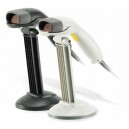
Сканеры штрих-кода представляют собой ручные или автоматические устройства, предназначенный для чтения штрих-кодов. Как правило, сканеры бывают однолинейными или многоплоскостными, т.е. имеют один или несколько лучей для чтения штрих-кодов. Технология чтения сканеров делится на светодиодную (CCD), лазерную либо фотоприемную (Imager).
Зачем нужны штрих-коды?
В основном штрих-коды используются для автоматизации процессов сбора и обмена данными в электронном виде. В большинстве случаев совместно со сканерами штрих-кодов используются специализированные учетные системы (например: 1С), которые служат для облегчения функций контроля за товаро/документооборотом. Процесс обмена данными в электронном виде, называется Auto ID Data Capture (AIDC). Системы штрихкодирования (AIDC) состоят из трех этапов:
- Нанесения штрих-кода либо непосредственно на предмет (упаковка, изделие, документ и т.д.), либо на этикетки, которые предварительно отпечатывается на специальном принтере этикеток, а потом наклеиваются на предмет сканирования.
- Чтения данных о предмете с нанесенного штрих-кода с помощью сканера, или специализированного терминала и передача этой информации в систему учета.
- Дальнейшая обработка полученной информации в местной или центральной базе данных.
Основными преимуществами использования функции штрихкодирования являются:
- Устранение механических ошибок
- Высокая скорость и максимальная эффективность использования информации.
- Бюджетность решения и простота в реализации – сканеры штрих-кода обладают относительно низкой стоимостью и безукоризненной точностью.
- Предприятия торговли или сферы услуг имеют возможность оперативно получать подробную и актуальную информацию (отчеты) по товарным остаткам, а также отслеживать движения товаров и перечень оказанных услуг.
Что такое светодиодная (CCD), лазерная и фото (Imager) технология?
Светодиодные (CCD) сканеры
Светодиодные считыватели используют светоизлучающие диоды для формирования луча света и механизм для считывания и последующей обработке информации полученной от отраженного света. При использовании сканеров с технологией CCD, необходимо принять во внимание фиксированное расстояние чтения, глубину резкости и угол сканирования штрих-кода. Светодиодные считыватели – как правило, однолинейные сканеры, с более широким лучом, нежели у считывателей использующих лазерную технологию чтения данных с штрих-кодов.
Лазерные сканеры
Лазерная технология базируется на встроенном лазерном диоде, который генерирует читающий луч, отражающийся от зеркальной призмы. Применение лазерной технологии в сканерах дает возможность читать данные с больших расстояний, посредственной резкости штрих-кодов и при экстремальных углах сканирования. Лазерные сканеры позволяют читать больший диапазон форматов штрих-кодов.
Фото (Imager) cканеры
Технология фотосканирования использует маленькую камеру для считывания 1D (линейных) и 2D (двухмерных) штрих-кодов. Затем процессор сканера декодирует считанный штрих-код, применяя технологию цифровой обработки изображений. Площадь чтения, как правило, освещается светодиодами, а прицельный маркер устанавливается с помощью лазера.
Различные типы сканеров штрих-кодов
Проводные сканеры штрих-кодов
Компактный и легкий считыватель штрих-код для офиса, склада и пунктов розничной торговли. Можно выбирать светодиодный или лазерный, с узким или широким диапазоном чтения, с близкого или с дальнего расстояния сканирования. Как правило, эти сканеры совместимы с системой EPOS, для ускорения проверки сосканированных данных.
Проводные ударопрочный сканеры штрих-кодов
надежные лазерные и фото сканеры штрих-кода, которые предназначены для работы в экстремальных условиях. Можно выбирать лазерный или фото сканер, с узким или широким диапазоном чтения, с близкого или с дальнего расстояния сканирования. Как правило, эти сканеры совместимы с системой EPOS, для ускорения проверки сосканированных данных.
Беспроводные сканеры штрих-кодов
беспроводные сканеры обеспечивают свободу передвижения для сотрудников в процессе сканирования предметов. Также можно использовать для сбора и обмена информации с тяжелых предметов или когда они находятся в труднодоступных местах. Можно выбрать Bluetooth или радио-сканер с 10 – 100 м беспроводным диапазоном. Подходят как для склада, так и для пунктов розничной продажи.
Сканеры с памятью (Data-коллекторы)
компактное и легкое устройство, оснащенное сканирующим модулем и памятью, которое позволяет сохранять в своей памяти до 25 тыс. отсканированных штрих-кодов. Корпус обычно выполнен в ударопрочном исполнении. При весе менее 30 грамм, его можно положить в карман и передавать данные в любой удобный для пользователя момент.
2D-сканеры штрих-кодов
2D-сканеры позволяют помимо линейных штрих-кодов считывать и распознавать двухмерные коды, которые выполнены в виде графических объектов и содержат намного больше информации о товаре или предмете. Как правило, применяются на складах и сортировочных пунктах.
Беспроводные 2D-сканеры
Беспроводные 2D-сканеры обеспечивают свободу передвижения для сотрудников в процессе сканирования предметов. Также можно использовать для сбора и обмена информации с тяжелых предметов или когда они находятся в труднодоступных местах. Такие сканеры незаменимы на складах и сортировочных пунктах.
Интерфейсы подключения / Как выбрать?
Keyboard Wedge Connection (KBW) или PS / 2 Сканер, подключаемый в разрыв клавиатуры
сканер с таким типом интерфейса подключается к порту клавиатуры, а клавиатура подключается непосредственно к интерфейсному кабелю самого сканера. Это обеспечивает одновременную работу сканера и клавиатуры.
Подключение сканера к USB-порту
подключается через порт USB, таким образом можно подключать сканер непосредственно к персональному компьютеру или ноутбуку через стандартный порт USB. Кабель сканера иногда имеет дополнительный вход для блока питания, если это необходимо для работы сканера, в большинстве случаев таким входом оснащены многоплоскостные или беспроводные сканеры. Сканер имитирует ввод данных с клавиатуры. На сегодняшний день, это самый распространенный метод подключения сканеров.
Подключение сканера к COM-порту по протоколу RS-232
Сканеры с интерфейсом RS-232 служат для подключения к торговому оборудованию (кассовые аппараты, POS-терминалы и т.д.), а также к персональным компьютерам или ноутбукам, которые имеют COM-порт. В большинстве случаев такие сканеры оснащены блоком питания, поэтому необходимо позаботиться о дополнительной розетке. Сканеры с таким интерфейсом могут быть однолинейными или многоплоскостными. Сканер с таким видом подключения следует выбирать в случае, если его надо подключать к кассовому аппарату или если учетная система не поддерживает подключение по вышеописанным интерфейсам.
Как можно конфигурировать сканеры?
Обычно сканеры попадают к пользователям с настройками по-умолчанию. В основном это функция, эмулирующая нажатие клавиши «Enter», а именно: перевод каретки после считанного штрих-кода. Сканер с легкостью можно настроить под свои нужды с помощью сканирования конфигурационных штрих-кодов из руководства пользователя. Таким образом, можно настроить интерфейс работы сканера, форматы необходимых для распознавания штрих-кодов, префиксы, суффиксы, игнорирование контрольной суммы, количество передаваемых в учетную систему разрядов штрих-кодов, скорость, тайм-ауты, звуки и т.д. Внизу описано несколько примеров функций, которые можно сконфигурировать с помощью специальных штрих-кодов.
Функция «Enter» или возврат каретки
большинство учетных систем для автоматизации используют эту функцию для подтверждения ввода переданных от сканера данных, чтобы пользователю не приходилось дополнительно нажимать клавишу ввода или кликать мышкой на кнопку подтверждения. Однако вместо перевода каретки можно запрограммировать любой другой суффикс, если этого требует программное обеспечение для автоматизации.
Функция передачи определенного количества разрядов штрих-кодов
Эта функция позволяет пользователю отправить только выбранную часть штрих-кода в учтенную систему. К примеру, у пользователя нет необходимости передавать, весь штрих-код, а достаточно передавать только последние или первые четыре цифры, можно сконфигурировать сканер так, что он будет выполнять эту процедуру при сканировании.
Префиксы и суффиксы
префиксы и суффиксы служат для удобства ввода сосканированной информации в программы для автоматизации. Например, для 1С v.8.X можно запрограммировать префикс «F7», а суффикс «Enter». Таким образом, при сканировании штрих-кода, автоматически будет открываться окно ввода штрих-кода, а после сканирования подтверждаться как при нажатии клавиши «Enter».
Выводы
Из всего вышеописанного можно сделать вывод, что сканеры штрих-кодов порой бывают просто незаменимы для жизнедеятельности торгового или производственного предприятия, поскольку они позволяют в разы увеличить скорость ввода и обработки информации и свести к минимуму ошибки при формировании данные.
Какой сканер выбирать, зависит от конъюнктуры пользовательского объекта и специфики ведения бизнеса. В ряде случаев лучше будет проконсультироваться со специалистами в этой области, чтобы они помогли при выборе сканера. Ведь именно от этого будут зависеть процессы ввода и обработки информации, что в свою очередь будет откладывать отпечаток на работоспособность всей компании в целом.
Программирование префикса и суффикса сканеров Symbol
COM-порты уходят в прошлое, удобно использовать сканеры USB.
Сканер USB можно использовать 2-мя способами:
1) Установить драйвер эмуляции COM-порта. (описание приводить не буду)
2) Использовать в режиме эмуляции клавиатуры.
Чтобы использовать сканер в режиме эмуляции клавиатуры в типовых конфигурациях, необходим установить префикс F7 и суффикс Enter.
Тут содержится инструкция, готовая к печати, в инструкции 7 шагов, последовательное сканирование которых приводит сканер
для готовности работы с типовыми конфигурациями.
Скачать файлы
Специальные предложения









Спасибо давненько думал как это сделать, сейчас работает через эмулятор ком порта но проблемма все в том когда закрываешь конфигурацию и потом открывашь сканер приходится перетыкать иначе не заработает. Спасибо будем пользоваться.
Спасибо не как не могу настроить этот долбанный сканер, с поставкой в коробке ничего не было, хоть минимальную настройку программирования кидали с поставкой. Надуюсь данная обработка поможет решить эту проблему.
Подскажите, пожалуйста, как распечатать штрихкоды, чтобы они отсканировались? Может специальную бумагу использовать?
Подскажите, пожалуйста, как распечатать штрихкоды, чтобы они отсканировались? Может специальную бумагу использовать?
Не понял вопроса, о каких штрихкодах идет речь. Если из инструкции, то на обычной бумаге и принтере распечатываю и все работает.
Может вы пытаетесь картинки распечатать? Так они не очень хорошего качества, скачайте инструкцию которая в Word, там все качественно.
Предварительно печатаем себе стр. 222-223, 323-325
После чего выполняем следующие операции:
1. сканируем на стр.222 Префикс
2. сканируем на стр.323-325 подряд 4 цифры (код клавиши) (F7=5007)
3. сканируем на стр.222 Суффикс
4. сканируем на стр.323-325 подряд 4 цифры (код клавиши) (Enter=7013)
5. сканируем на стр.222 параметры сканирования
6. сканируем на стр.223
7. сканируем на стр.223 Ввод
user1638406; user1263136; scanner1980; VrYasuyk; Ashandy; a_a_burlakov; sinygal; user633601_nikolaev.kos44; nuke57; vtype59; sf268; Synoecium; prebiOttik; Bostich; + 14 – Ответить
подскажите в чём у меня дело , не могу уже третий день с ним справиться. Посносил все СОМ старые дрова, всё нормально видит через юсб, но почему то делает неправлильно сканирование — сначала ВВОД потом штрихкод и опять ВВОД. Конфигурация Розница 1.0 — мне там нужно чтобы он делал F7 — штрихкод и ВВОД . Пробуюу перепрограммировать по сообщению (10) что то ничего не происходит. Я так понял у меня по умолчанию настройки стоят и я не могу их сбить. помогите пошагово плиз что нужно сканировать
ТЫ КРАСАВЧИК КАКИХ МАЛО.
Пасиба, мужик
(17) Не за что) Сегодня бы я даже не вспомнил ничего. Хорошо, что задокументировал =)
Просто потому что вступал в конфликты, не желая мириться с наплевательским отношением к работникам сисадмина и «главного 1Сника», который за 2 года моей работы только получал зарплату (поболе моей) и не написал ни одной строчки кода, появляясь на предприятии 1 раз в месяц на полчаса-час. Оклеветали скопом перед директором, который оказался просто человеком без собственного мнения, и выперли.
. а через несколько месяцев я узнал, что «главный 1Сник» тоже «ушёл». Даже не представляю более тёплого места. Возможно, поняли, что он получал деньги, не делая вообще ничего. у меня-то всё было схвачено, любой сложный вопрос решался за пару минут. Потом вывесили заявку на вакансию в 2.5 РАЗА ВЫШЕ МОЕЙ СТАВКИ! И наконец нашли кого-то. не удивительно. за такую цену. Жаль, что рождение дочки незадолго до увольнения лишило меня финансовой подушки. пришлось наспех устраиваться куда-нибудь, где и выживаю до сих пор
(18) Ужас, конечно. Ну, мне кажется, что плохой спец на тёплом месте в конце концов получит меньше, чем хороший — на «холодном». Хочется так верить, по крайней мере.
Спасибо за опыт. 
(20) Увы, сталкивался не раз с полностью противоположной ситуацией: плохие спецы на тёплом месте получают гораздо больше. Причем, в 2-3 раза больше. Не все хорошие спецы умеют выгодно «продавать себя».
(21)Добрый день! Спасибо большое за описание!
подскажите, у меня сканер zebra sd 2278, но ваши штрихкода читает. Единственное, суффикс принимает, а вместе с префиксом абракадабра получается. Как будто код еще не вбился , а поле закрылось. Соответственно, товара нет. Не сталкивались? Что его в префиксе не устраивает? Суффикс работакет как часы.
(10) Сделал все по схеме. Работает. Но мне надо «CTRL+F12ШтрихКодEnter».
Не могу понять как сделать префикс CTRL+F12. Пробовал префикс выбрать такой 3000 (CTRL) + 1043 (+) + 5012 (F12). В префикс вставляется только CTRL (без + F12). Как можно победить?
Может кто знает как прописать суффикс и префикс сочетания клавиш «ctrl + «?
4-ый час воюю((
На странице 267 есть штрих код этого сочетания клавиш, но он отрабатывает не корректно,
можно как-то такое сочетание ввести числовыми штрих-кодами?
Добрый день у кого есть инструкция для настройки префикса для модели сканера alanda или afanda? не знаю что за модель и док нет на нее.
Заранее благодарю.
Просмотры 83495
Загрузки 490
Рейтинг 25
Создание 29.12.11 09:45
Обновление 29.12.11 09:45
№ Публикации 103412
Кому Для всех
Тип файла Архив с данными
Конфигурация Не имеет значения
Операционная система Не имеет значения
Страна Россия
Вид учета Не имеет значения
Доступ к файлу Абонемент ($m)
Код открыт Не указано
См. также
Сканер штрихкодов на Андроид 1С 8.3, 8.2 (Терминал сбора данных Android 1C) (ЕГАИС коды, Честный знак) Промо
Драйвер сканера штрих кодов на Андроид для 1С 8.3, (1С 8.2 — должен работать) Терминал сбора данных на Андроид. Проверена работа на платформе: 1С 8.3.20.1674 (конфигурациях УТ 11, БП 3.0, УНФ 1.6), на версии 8.2 не проверялась (но ввиду незначительных изменений должна работать и на 8.2
1 стартмани
05.10.2018 34610 110 Grigoriy251 46
Проблема символа GS при сканере, подключенном в разрыв клавиатуры
У многих сканер подключен в разрыв клавиатуры, неважно, по каким причинам (RDP или еще чего), и с ФФД 1.2 возникает проблемы, так как зачастую теряются символы в марке, и марка не списывается через ОФД. Данное расширение решает эту проблему.
1 стартмани
22.08.2022 448 0 whitedeath 0
Возврат товаров из чека, поиск сканером штрихкода
Небольшое расширение, которое добавляет в форму возврата товаров возможность найти товар с помощью сканирования его штрихкода.
1 стартмани
29.07.2022 630 2 kobayoshi 1
Использование сканера штрихкодов для инвентаризации основных средств
Внешняя обработка для документа Инвентаризация ОС, позволяет легко и быстро организовать штрихкодирование основных средств на предприятии. Обработка не требует изменения конфигурации. Предназначена для конфигураций БП 3.0 и БП 3.0 Корп.
2 стартмани
24.01.2022 3016 9 1Cergey 0
Мобильный ТСД, Инвентаризация, Маркировка, Штрихкод Промо
Мобильный терминал сбора данных для смартфонов и ТСД. Синхронизация между Вашей 1С и мобильным приложением осуществляется через HTTP-сервис (http или https) или промежуточный файл. Приложение для тех, кому важна безопасность данных, так как промежуточные сервисы для обмена не используются. Приложение поддерживание шифрование данных при обмене.
1 стартмани
27.12.2020 30025 491 1cspec 213
Эмулятор ввода с клавиатуры
Добрый день, коллеги. Иногда, по тем или иным нуждам, нужно имитировать ввод с клавиатуры с задержкой.
1 стартмани
29.10.2021 2277 1 alexkozin 4
Подключение сканера штрихкода через драйвер NativeAPI для типовых конфигураций
Обработка обслуживания базируется на технологии NativeAPI. Предназначена для подключения RS232/USB(с эмуляцией COM-порта)/Клавиатурного сканера через типовой механизм подключения и настройки торгового оборудования.
1 стартмани
18.09.2021 4847 34 Kopitsa.k 0
Если после обновления Розницы на версию 2.3.9.22 или более позднюю не определяются марки и некорректно работает сканер штрихкода
Если после обновления Розницы на релиз 2.3.9.22 или более позднюю. не работает сканер штрихкода версии 10.1.1.1, во вложении — драйвер сканера штрихкода версии 9.0.8.10 и расширение для тех у кого не устанавливается драйвер.
1 стартмани
21.06.2021 13757 198 санясоку 37
Android беспроводной Bluetooth сканер 1D/2D штрихкода и терминал сбора данных для 1С Промо
Бесплатное приложение, превращающее Android-смартфон в беспроводной 1D/2D Bluetooth сканер и терминал сбора данных для 1С и прочих POS систем. Не требует драйверов и доработки конфигураций.
1 стартмани
12.09.2017 54209 29 kuld 45
Заполнение чека ККМ из Реализации или Заказа через штрихкод документа
Заполняем Чек ККМ товарами из Реализации товаров или Заказа клиента — сканированием штрихкода Реализации или Заказа клиента.
2 стартмани
30.04.2021 7946 13 RustIG 7
Интеграция торгового оборудования: сканер-весы Zebra MP7000
Подключение торгового оборудования Zebra MP7000 сканер-весы к 1С «Розничная торговля».
1 стартмани
10.03.2021 4315 2 Goody 0
Прайс-чекер для УТ 10.3
Обработка Прайс-чекер подойдет для продуктовых магазинов, где редко успевают обновлять ценники на витринах. Покупатель, поднеся штрихкод к сканеру, может оперативно узнать текущую цену на товар.
1 стартмани
10.02.2021 5925 14 Timur001 32
Маркировка: 2D Android Штрихкод сканер + драйвер устройства для 1С Промо
Драйвер торгового оборудования и приложение для Android, телефон или планшет в качестве стандартного штрихкод сканера для платформы 1С.
3 стартмани
29.11.2016 58988 203 dreamadv 118
Сканер штрихкода в подборе товаров
Расширение подключает сканер штрихкода в обработку «Подбор товаров».
1 стартмани
22.12.2020 3803 12 The Ded 12
Мобильная платформа. Штрихкоды в Android.
Пример конфигурации, содержащей внешнюю компоненту для мобильной платформы, выводящую изображение штрихкода в интерфейсе мобильного приложения.
3 стартмани
14.09.2020 6746 4 kinan 19
Сканер штрих-кода в документах Счет покупателю и Перемещение товаров
Данное расширение добавляет функционал работы со сканером штрих-кода в документах Счет покупателю и Перемещение товаров. Для Бухгалтерии предприятия 3.0.
1 стартмани
10.08.2020 5558 9 GPetr 4
Компоненты распознавания и печати штрих-кодов Промо
Комплект программного обеспечения для реализации функций оптического распознавания штрих-кодов различных систем при помощи обычной web-камеры, а также их отображения в печатных формах. Программы могут работать в составе конфигураций, созданных на базе платформ «1С-Предприятие» версий 7.7, 8.2, 8.3. Компонент чтения кодов реализован в виде внешней компоненты 1С с COM-интерфейсом. Компонент отображения создан по стандартной технологии ActiveX для Windows, и может быть встроен в любое приложение, поддерживающее встраивание ActiveX элементов управления, например в документ Word или Excel, или форму VBA. P.S. Добавлена новая версия программы распознавания. Новые функции: обработка видео в реальном режиме (а не по таймеру, как раньше), добавлена возможность распознавания штрих-кодов из графических файлов JPEG, PNG, GIF, BMP, а также передавать для распознавания картинки из 1С, теперь можно получить в 1С захваченное с камеры или файла изображение, как с выделением мест, содержащих коды, так и без, а также отдельные фрагменты изображений, содержащие код. Добавлены новые свойства и методы для программирования. Обновлена документация.
Как настроить сканер штрих-кода
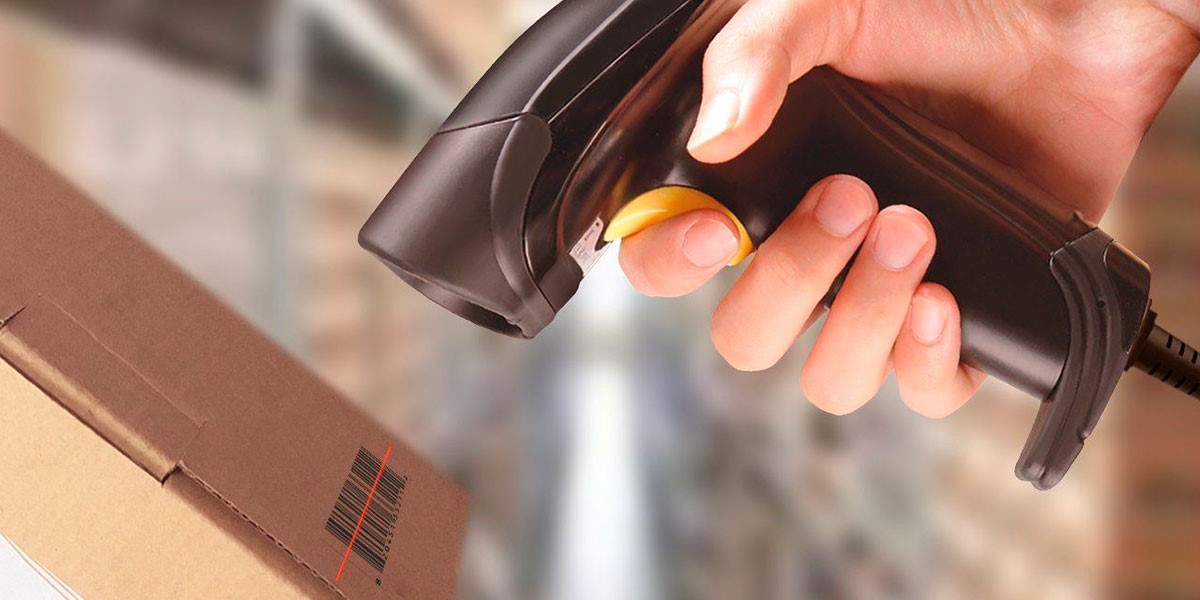
Сканеры штрих-кодов применяются для считывания зашифрованной информации с товаров и передачи её на кассу, в программу или на POS-терминал. Обычно заводские параметры сканеров позволяют применять их сразу после распаковки, однако в некоторых случаях требуется настроить отдельные функции и режимы. Процесс настройки не слишком сложен, но во избежание серьёзных ошибок в работе сканера, к которым может привести непродуманное считывание программирующих кодов, проводится тонкая настройка.
Особенности настройки сканеров штрих-кода
При производстве сканирующего оборудования в его программное обеспечение закладывается базовый набор функций для самых широко применимых режимов работы. К таким заводским настройкам относятся:
- Интерфейс. В сканерах установлен привычный режим USB-KB – режим USB-клавиатуры. Его можно сменить на эмуляцию COM-порта.
- Carriage return, или эмуляция ENTER. При считывании сканером в блокнот после внесения декодированных данных осуществляется автоматический переход к началу строки.
- Набор считываемых штрихкодов. Для избежания ошибок в базовых режимах работы считывание узкоспециализированных и малоактуальных штрихкодов отключено.
- Звуковой сигнал. Частота и громкость установлены на среднем уровне.
- Режим работы. Прибор функционирует в режиме триггера, считывая штрихкод при нажатии курка. Вспомогательными режимами являются always on (постоянное включение сканирующего луча), stand mode (активизация сканера после помещения объекта в рабочую зону сенсора), time out (повторное считывание штрихкода) и прочие.
Настройка сканера под ситуацию возможна в любое время. Можно, к примеру, производить регулирование частоты и громкости звука на шумных производствах или включить эмуляцию COM-порта в случае работы в специальных программах. В большей части сканеров штрихкодов можно просмотреть текущие настройки, подключив устройство к ПК либо просканировав штрихкод из инструкции.
Большинство современных сканеров поддерживает внесение следующих специфических настроек:
- активация и дезактивация режимов NUM и CAPS LOCK;
- наименьшая и наибольшая длина кода;
- установка интервала межсимвольной задержки;
- отправка первенствующих нулей для заданных либо всех штрихкодов;
- отправка проверочных символов;
- активация и дезактивация передачи суффиксов и префиксов;
- настройка транслируемых суффиксов и префиксов;
- изменение последовательности либо отключение передачи разрядов.
В настройке применяются два базовых символа – префикс и суффикс. Префикс назначается до передачи данных, суффикс же передаётся после успешного считывания закодированных сведений.
Настройка сканера штрихкода
На этапе выбора устройства следует определить способ его взаимодействия с компьютером, после чего выбрать тип подключения — USB либо COM. Прямое подключение предпочтительнее, хотя допускается использование переходника. На компьютере требуется инсталлировать официальный драйвер, подходящий для сканера.
Считывая штрихкод, сканер передаёт полученные данные программе для формирования нового события. Чтобы автоматизировать ввод новых сведений, применяются суффиксы и префиксы, поддающиеся настройке. Например, при работе в 1C есть возможность установить префикс на F7 для автоматического открывания поля для указания штрихкода, а суффикс на ENTER, что обеспечит автоподтверждение и перемещение к началу строки после завершения сканирования.
Получить доступ к режиму программирования можно, считав через устройство специальный штрихкод. Он размещён в разделе настроек формата исходящих данных мануала к устройству. Добавить суффиксы и префиксы в исходящую информацию, провести корректировку интерфейса или сменить режим можно при помощи введения кодов из инструкции по следующей схеме:
- штрихкод входа в режим;
- штрихкод готовой настройки;
- штрихкод подтверждения и выхода.
После сканирования последнего кода устройство сохранит новые параметры в памяти и выйдет из режима настроек. Для более сложных задач используются более длинные цепочки:
- штрихкод входа в режим;
- штрихкод настройки функции;
- штрихкод значения функции;
- штрихкод подтверждения значения;
- штрихкод exit mode.
Многие сканеры не приспособлены к считыванию информации с дисплеев электронных устройств, а потому электронную инструкцию потребуется распечатать. Крайне важно считывать штрихкоды в верной последовательности, иначе в лучшем случае параметры просто останутся без изменений, а в худшем – для восстановления сканера придётся вызывать специалиста. В случае незначительных ошибок можно воспользоваться соответствующим кодом и сбросить настройки до заводских.
После того, как новые параметры заданы, необходимо настроить драйвер. Для этой цели в меню «Сервис» нужно найти вкладку «Параметры», где выбрать пункт «Драйвер устройств ввода». В поле обозначаются установленные ранее префикс и суффикс, что позволит драйверу распознавать сканер как источник информации и выполнять правильный набор действий при формировании и отображении в программе нового события.
Алгоритм изменения настроек у сканеров разных производителей отличается. К примеру, у Honeywell для настройки интерфейса необходимо только однократно считать код, а у других моделей требуется дополнительное считывание штрихкодов для открытия и закрытия режима перепрограммирования.
Настройка сканера штрихкода Honeywell для работы с 1С
Первым делом сканер подключается к компьютеру, работающему под Windows. ОС в автоматическом режиме распознаёт устройство и инсталлирует драйвера, предназначенные для функционирования прибора через USB интерфейс.
Перед началом настройки требуется перевести устройство в режим эмуляции COM-порта. Это обусловлено особенностями 1С, для которой взаимодействие со сканером возможно при создании COM-соединения. Для перевода сканера следует считать штрихкод «USB Serial Emulation». После считывания система предложит автоматическую установку неизвестного устройства.
Дальнейшие настройки имеют следующий вид:
- Запустить диспетчер устройств. В меню сканер будет отображён, как неизвестное устройство. Необходимо открыть контекстное меню, используя правую кнопку панели управления, и нажать на пункт «Обновить драйвер…». ОС выдаст запрос на драйвер для последнего устройства. В окне требуется указать путь к предварительно распакованному архиву «HSM USB Serial Driver r1.9» с файлом «_Install.bat».
- Проверить суффиксы по умолчанию. В случае, когда указан только CR, можно пропустить пункт. Если же указаны CR и дополнительный LF, то в инструкции следует найти код, который удалит последний. Это требуется, потому что 1С воспринимает данное сочетание как два самостоятельных штрихкода, и обрабатываемый код с суффиксом LF интерпретирует как товар, имеющий пустой штрихкод. Это ведёт к появлению ошибок, так как такой товар не воспринимается.
- Проверить корректность базовой работы сканера через утилиту HyperTerminal. Присвоенный системой номер COM-порта последнего устройства расположен во вкладке «Порты LPT и COM » в диспетчере устройств.
- Установка наружной компоненты «1С:Сканер штрихкода». Она принимает распознанный штрихкод от устройства и передаёт его в программу. Для инсталляции компоненты требуется запустить установочный файл и пройти все этапы по умолчанию, не менее настроек в дальнейшем.
- Подключение пользователей, взаимодействующих с данным оборудованием. Для этого следует перейти в меню «Сервис». В поле ‘Наименование’ следует указать имя оборудования, в ‘Обработке обслуживания’ – выбрать файл с расширением .epf, в ‘Модели’ – ‘Сканер штрихкода’. После подтверждения нужно выбрать созданное оборудование и найти кнопку ‘Группа пользователей’, которую можно дополнять.
- Провести тестовое сканирование, используя текстовый редактор. В процессе в часть документа с таблицей должна добавляться номенклатура со считываемым штрихкодом.
Настройка сканера штрихкода Honeywell 5145
Последовательность настройки сканера следующая:
- Подсоединить устройство к компьютеру, используя USB-переходник. Он определится, как типовое устройство ввода либо клавиатура.
- Проверить работоспособность через текстовый редактор. При сканировании в документе должны появиться цифры штрихкода. Это значит, сканер определился в системе.
- Отключить сканер от ПК и инсталлировать драйвер, запустив установочный файл «_Install.bat».
- Подключить устройство к ПК и скачать файл с настройками, который необходимо распечатать. Он содержит штрихкоды, которые следует просканировать по порядку. Они переведут сканер в режим, эмулирующий COM-порт.
- Через 5-10 сек. переподключить сканер. Он будет установлен как устройство «com-порт» и получит свой номер, который необходимо зафиксировать и внести в настройки драйвера. Это позволит обозначить путь для считываемой информации от устройства к драйверу.
Настройка сканера штрихкода Атол SB 1101
Преимуществом прибора является автоматическая установка драйвера сразу после подсоединения устройства к компьютеру посредством USB-порта. Сканер данной модели может работать как при USB-подключении, так и при эмуляции COM-подключения. По этой причине настройка распознавания компьютером зависит исключительно от программы, с которой устройство будет работать.
Для 1С потребуется перевести устройство в режим COM, а для взаимодействия со СБИС достаточно подключить его к ПК и произвести настройку в самой программе, аналогично любому новому оборудованию. При переключении сканера в режим эмуляции следует зафиксировать присвоенный номер COM-порта и вручную поменять его в параметрах драйвера.
Как работать со штрих-кодами в 1С: настройка сканера для штрихкодирования товаров

Штрихкодирование — это практически самая популярная методика автоматической цифровой идентификации различных товаров. Причем в Российской Федерации часто такой способ работы с теми или иными изделиями сопоставляется с необходимостью задействования программного обеспечения 1С со сканером. Электронные продукты этого бренда пользуются огромным успехом у современных отечественных предпринимателей, поэтому неудивительно, что софт от разработчиков укомплектован целым перечнем модулей для взаимодействия с профильным оборудованием.
Масла в огонь подливает и нынешнее законодательство, касающееся нормативов реализации маркированных объектов. В рамках соответствующих постановлений правительство ввело в обращение внушительное количество матричных кодов DataMatrix (GS1 DataBar, PDF417, GS1-128 и так далее), применяемых для внутреннего учета материалов на производстве, складах и в точках ритейла.

Настройка сканера штрих-кода в 1С: особенности подключения
Нетрудно догадаться, что основная отрасль, в рамках которой задействуется коммерческое сканирующее оборудование — это продажи по рознице. Достаточно простые по своим техническим параметрам, но в то же время незаменимые аппараты, позволяют выполнять целые перечни разных операций:
- поиск какой-либо продукции в единой базе данных;
- оприходование позиций ассортимента;
- прием-передача, отгрузка;
- перемещение изделия и его компонентов внутри зоны;
- инвентаризация и прочее.
Причем максимальную пользу аппаратура приносит исключительно при коммутации с профильным программным обеспечением. В качестве такового на территории Российской Федерации, как правило, выступает софт от бренда 1С. Однако создать надежный канал обмена данными между устройством и ПО бывает не так-то и просто. У специалиста, желающего решить задачу, возникает множество проблем, справиться с которыми можно исключительно при наличии информационной подготовки.
Распознавание штрих-сканера компьютером
Первое, что следует сделать перед началом всех дальнейших работ — это подключить сканерное оборудование к ПК. Коммутация осуществляется посредством провода или беспроводного соединения, в зависимости от того, какими возможностями наделен конкретный агрегат. Затем нужно убедиться в том, что платформа смогла определить модуль в качестве соответствующего прибора. Дело в том, что чаще всего классические считыватели штриховых кодов выделяются на рабочих станциях под видом обыкновенной клавиатуры. Исправить подобную оплошность можно, например, с помощью специализированного программного обеспечения.
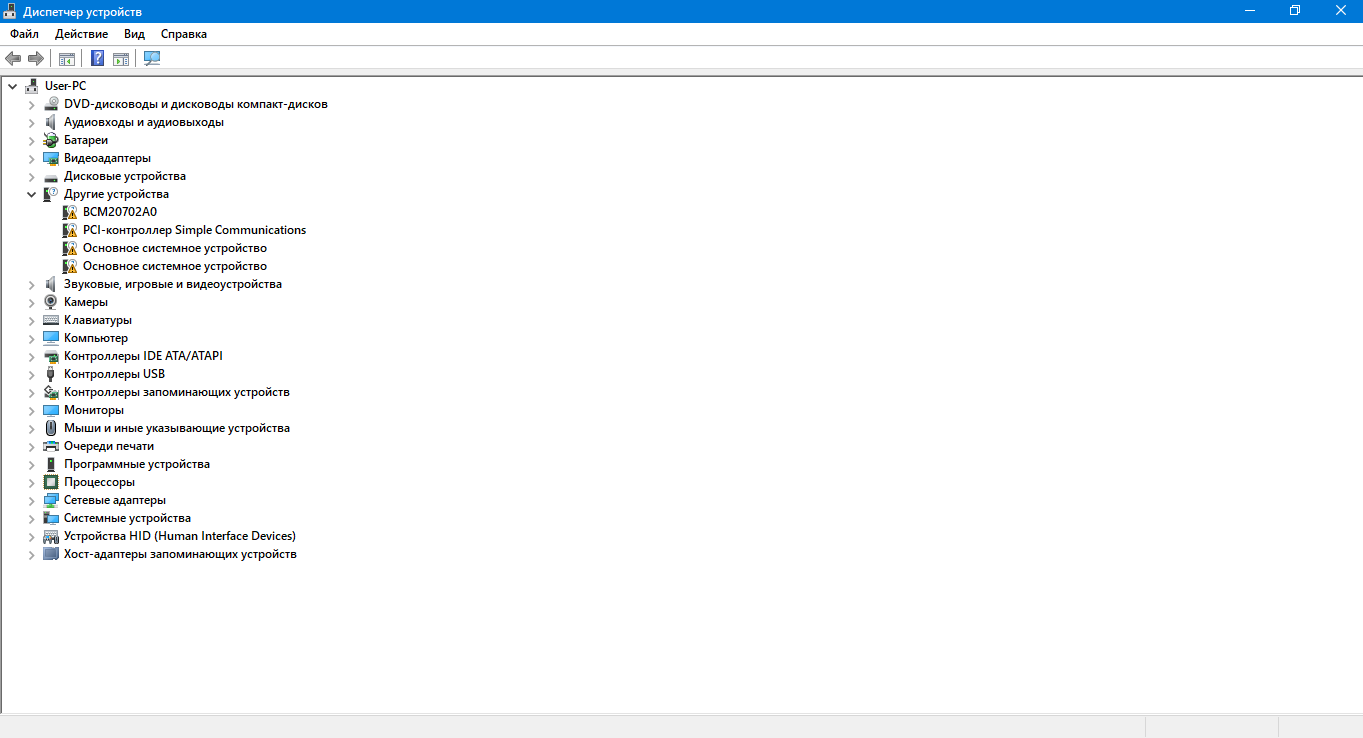
Делается все просто: переходим на официальный портал компании, отвечающей за выпуск конкретной модели аппарата, затем скачиваем и устанавливаем пакет драйверов. Проверить правильность функционирования всей системы после сопутствующих мероприятий можно через раздел «Диспетчер устройств», в том случае, если вы работаете на компьютере с ОС Windows. Впрочем, именно такие машины, как правило, присутствуют на всевозможных складах и точках продаж.
Ищем штрих-сканер в программе 1С
Следующий этап — это коммутация сканирующего оборудования с самим ПО для товарного учета. В комплекте с большинством современных модулей рассматриваемого класса идут распечатки разных цифровых кодировок. Управляющие номера предназначены исключительно для настройки и отладки — забив их в рабочую среду софта, пользователь убедится в правильности всего подключения в целом. Некоторые номенклатуры сбрасывают аппаратуру до заводских настроек, а другие переводят ее в режим классической работы. Нетрудно догадаться, что все подробности качественно описаны в прикладываемом к технике документе.
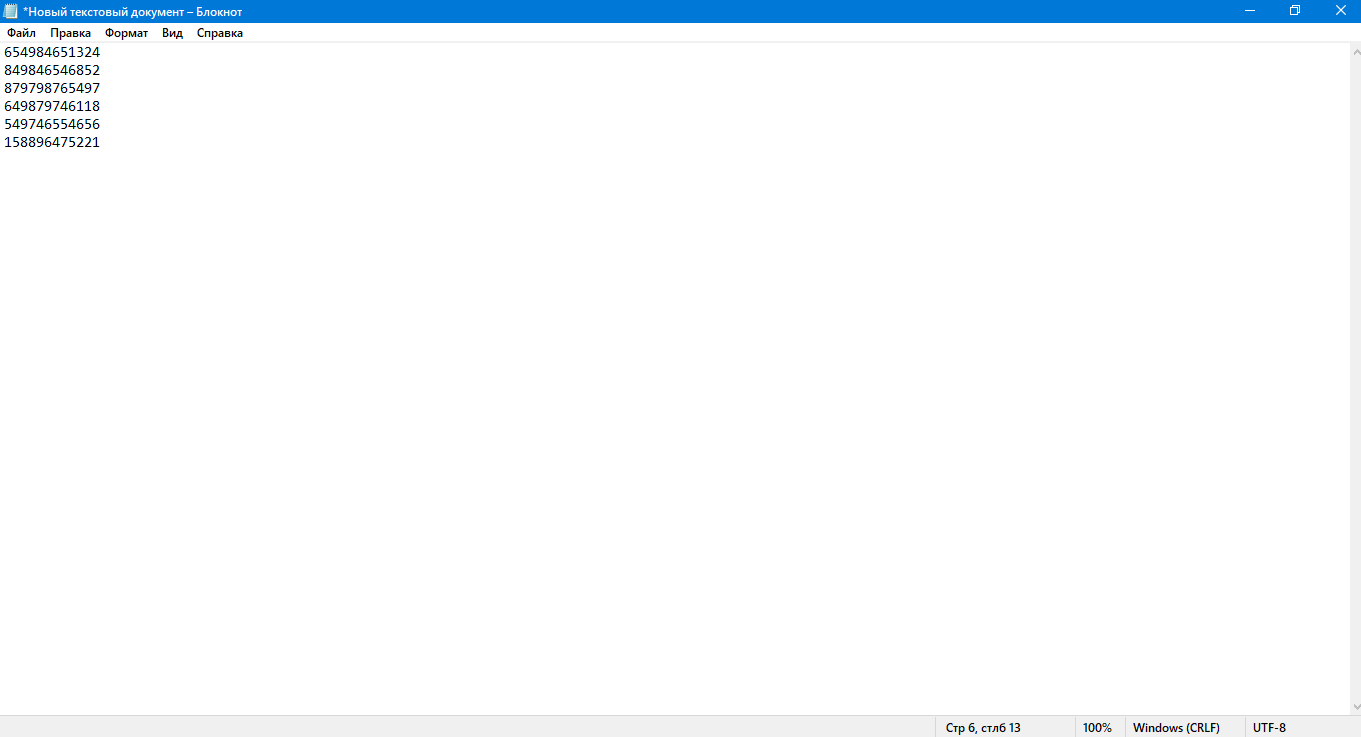
Обратите внимание: сначала следует проверить, может ли сканер сканировать информацию посредством обыкновенного текстового редактора. Для проведения такой инспекции достаточно открыть «Блокнот», а затем отсканировать какую-либо проверочную этикетку.
Как подключить сканер штрих-кода к 1С
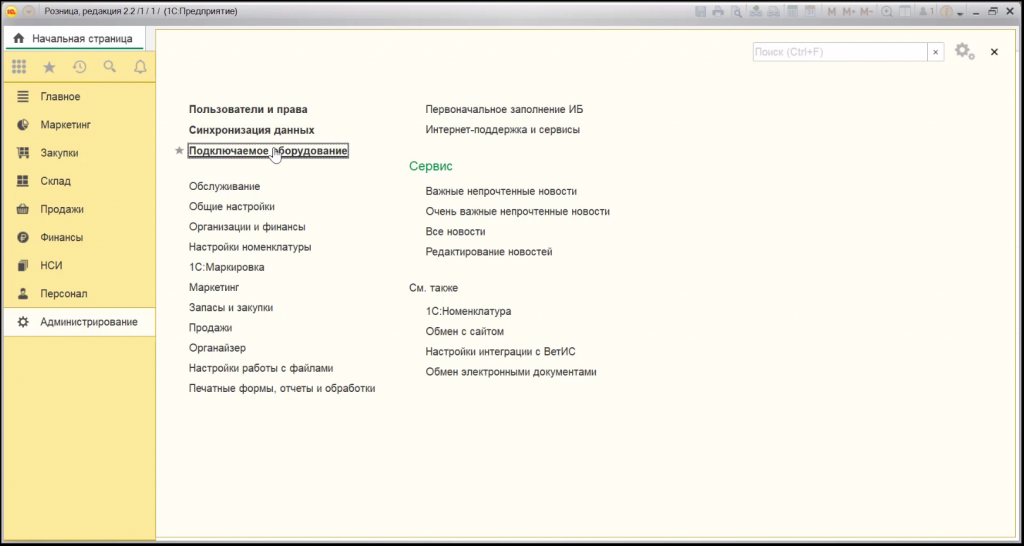
Коммутация агрегата, предназначенного для сканирования товарных номенклатур, со специализированным софтом выполняется по шагам следующей инструкции:
- Переходим в рабочую среду.
- Выполняем вход в раздел «Администрирование».
- Щелкаем по иконке аппарата.
- Отмечаем параметр «Подключаемое оборудование».
- Жмем на опцию «Добавить».
Нетрудно догадаться, что все перечисленные надстройки могут варьироваться в зависимости от того, какая именно учетная система стоит на конкретном персональном компьютере. Однако в самом известном коммерческом ПО от российского разработчика все параметры отображаются именно так, как это описано в представленной выше рекомендации. Работа со сканером штрих-кода 1С 8.3 на самом деле реализуется по максимально простому алгоритму. Разобраться с принципами функционирования программы сможет даже человек, изначально далекий от мира компьютерной техники и информационных технологий.
Штрих-сканер работает в режиме эмуляции клавиатуры
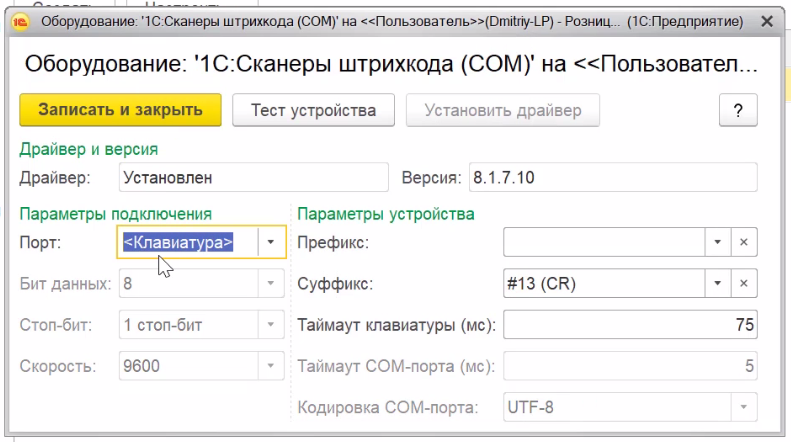
При первой коммутации сканирующего оборудования такой к рабочей среде как, скажем, «1С: Предприятие», оно начнет функционировать именно в названном формате. Чтобы начать настраивать все более подробно, пользователь должен перейти в раздел с параметрами устройства и указать там соответствующий модуль. Представленная в категории переменная принимает всего два значения:
- суффикс — операция, выполняемая после сканирования;
- префикс — процедура, реализуемая до считывания.
В рамках базовой, первоначальной установки параметров, первая характеристика должна представлять собой показатель в виде перечня знаков и символов (#13 (CR)). Вторая надстройка при этом остается пустой — не следует ничего варьировать, все выбрано так, как и должно быть.
Считываем кодификатор
Понять, как работает сканер штрих-кода в 1С, можно спустя буквально 10-15 минут после пристального ознакомления с принципами функционирования оборудования. Причем наиболее нужный и важный этап всей работы — это проведение тестов. Исследовав софт (и прилагаемую к нему технику) пользователь может понять, справился ли он с настройками или нет.
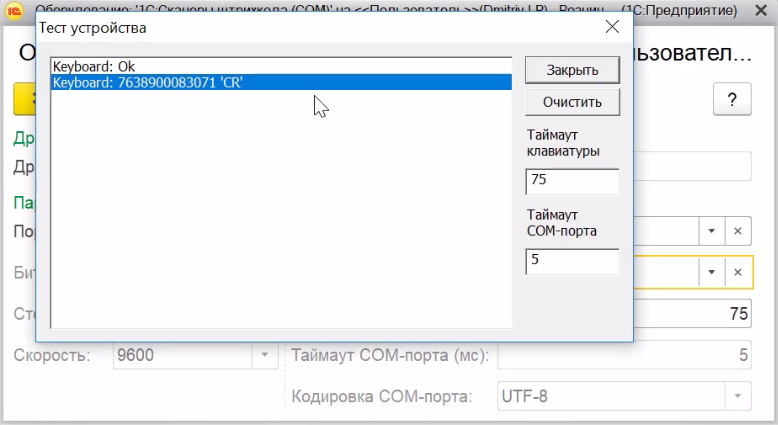
Перейдя в рабочую среду товароучетной системы, следует вновь выбрать вкладку «Администрирование». Щелкнув по параметру «Тестировать устройство», оператор запустит простейшую процедуру отладки. Затем, конечно же, нужно отсканировать любой кодификатор формата DataMatrix для убеждения в правильности предварительных установок. В результате на экране персонального компьютера появится сообщение о выполнении аппаратом заданных операций.
Переводим штрих сканер в режим эмуляции COM-порта

Как уже говорилось ранее, изначально ПК воспринимает обозреваемое оборудование как обыкновенную клавиатуру, однако подобное положение дел можно изменить благодаря пакету драйверов. Именно поэтому товароучетная система попросту не знает, куда включать данные, получаемые ею в результате произведенного оператором сканирования. Конечно, пользователь может считывать информацию с этикетки, а затем вручную переносить цифры в соответствующие поля на экране софта, однако автоматизацией от такого процесса и не пахнет.
Решить обозначенную проблему можно посредством префикса или системы эмуляции. Все операции выполняются в следующем порядке:
- Подключаем устройство к компьютеру.
- Убеждаемся в его коммутации через «Диспетчер…»
- Устанавливаем набор программного обеспечения.
- Считываем настроечный код «Вход в меню управления».
- Оцифровываем этикетку «Перевод в формат работы COM-порта».
- Забиваем штриховый номер «End».
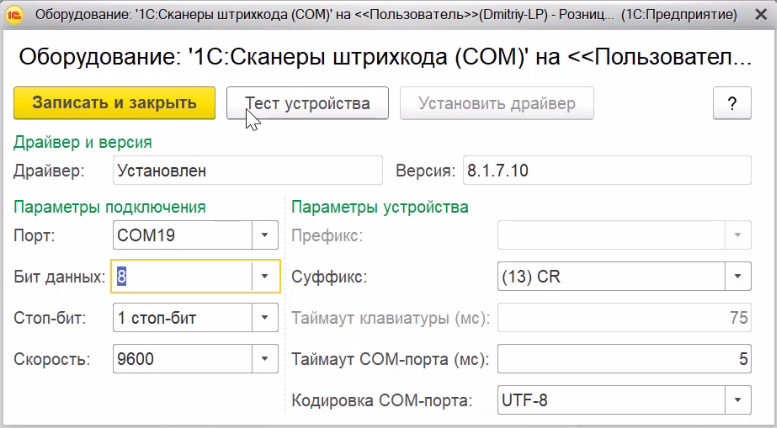
На этом перечень мероприятий, как правило, заканчивается. Конечно, встречаются и сложные ситуации, в рамках которых человеку понадобится провернуть дополнительные манипуляции: переподключить USB-коннектор, сбросить все до заводских параметров для торговли и так далее. Однако все описанные, достаточно сложные действия, присутствуют в той же инструкции.
Как включить сканер на компьютере через разрыв клавиатуры
Операция, подразумевающая физическую коммутацию периферийного прибора через клавиатурный вход PS/2. Нетрудно догадаться, что вилка сканирующего модуля с подобным интерфейсом оканчиваться разветвлением. Одна часть шнура будет коммутироваться с keyboard-портом, а другая с PM. Рассмотренная технология взаимодействия со сканирующим оборудованием обладает огромным количеством преимуществ, считаясь универсальным вариантом для подключения систем обозреваемого типа. Кроме того, она наделена перечнем второстепенных, но не менее важных достоинств:
- освобождение USB-каналов;
- отсутствие отдельного блока питания;
- оперативная выгрузка данных при считывании.
Как уже говорилось ранее, работа со сканером и штрихкодами в 1С на самом деле не представляет собой никаких особых трудностей. Справиться с сопутствующими манипуляциями сможет даже человек, изначально далекий от мира подобной профильной техники. Большая часть появляющихся на этом пути проблем решается посредством банального прочтения соответствующей инструкции.
Процедура настройки сканера штрих-кода

Сканер штрих-кода – это устройство, созданное для повышения эффективности организаций, занимающихся торговой деятельностью на разных её участках, а также для оптимизации работы кассового узла. Данное оборудование расшифровывает информацию, закодированную в штрих-кодах и других торговых метках, после чего перенаправляет её на компьютер, либо KKM. Для правильного функционирования сканирующего оборудования требуется не только верно подсоединить его к ПК, но и осуществить после этого настройку нового устройства. Для каждого сканера, в соответствии с видом подсоединения, при настройке существует своя последовательность действий.
Настройка сканера штрих-кода
Чтобы определится с выбором сканирующего оборудования лучше выяснить, его способ интеграции с основным устройством, для этого узнайте, какой разъём не занят. Если вы уже купили сканер штрих-кода, а необходимый для его подключения разъём занят, то нужно приобрести переходник. До того, как подсоединить оборудование, установите на компьютер драйвера, нужные для работы сканера, они должны быть в комплекте с устройством. Если необходимых программ нет, то их можно скачать на официальном сайте производителя.
После того как сканер считал и распознал штрих-код, он отправляет полученную информацию на главное устройство. Для оптимизации полученных данных применяются суффиксы и префиксы. К примеру, если для работы в 1C настроить суффикс «Enter», после распознавания штрих-кода он будет приниматься в автоматическом режиме.
Для того чтобы сканирующее оборудование вносило в последовательность обозначений суффиксы и префиксы, до того как приступить к работе, необходимо отсканировать в определённой последовательности специализированные штрих-коды. Они есть в руководстве по эксплуатации, в главе «Настройки формата исходящей информации».
Чтобы настроить добавление суффиксов, и префиксов:
• Активируйте режим [Настройка], для этого отсканируйте соответствующий штрих-код из инструкции.
• После этого выберите, какую функцию хотите подключить: суффикс, префикс, или одновременную работу обоих и считайте соответствующее обозначение.
• Чтобы закрыть активированный режим, тоже следует распознать соответствующий штрих-код, изменения при этом сохранятся автоматически.
Если руководство по эксплуатации утеряно, можно скачать его на сайте производителя. Если ваш сканер не имеет функции распознавания обозначений с электронного носителя, то нужно распечатать необходимый для настройки раздел.
Для того чтобы настроить драйвер, откройте главное меню и выберите раздел [Сервис], после этого нажмите на пункт [Параметры] и откройте [Драйвер устройств ввода]. В открывшейся форме выставьте выбранный суффикс и префикс. Когда параметры будут прописаны, программа сможет распознавать, что поступившие данные отправлены со сканера и выстроит необходимую для формирования нового действия последовательность.
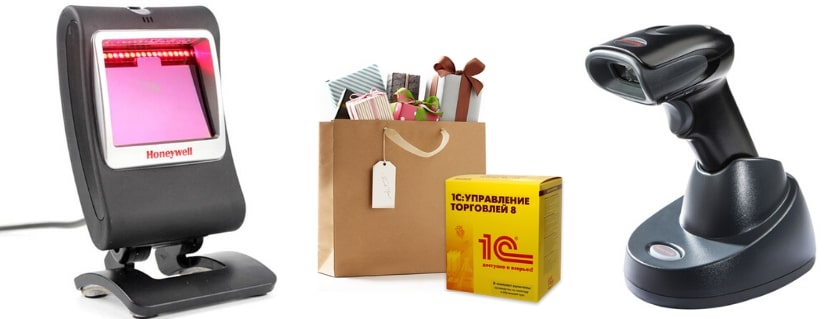
Как запрограммировать сканер штрих-кода Honeywell для взаимодействия с 1C
Этапы программирования сканера Honeywell:
• Инсталлируйте на ПК нужное для функционирования устройства программное обеспечение, после чего подсоедините сканер.
• Для обеспечения правильного взаимодействия, 1C требуется подключение через COM-порт. Если сканер подсоединён через USB-порт, можно активировав имитацию COM-порта.
• Проверьте, какие суффиксы активированы, если только CR, переходите к следующему шагу. Когда вместе с ним активирован вспомогательный суффикс LF, то считайте специальный штрих-код, отключающий его. Если этого не сделать, то когда вы приступите к работе, возникнет программная ошибка, так как 1C считывает вспомогательные суффиксы как пустые штрих-коды и не воспринимает их.
• Когда всё готово, войдите в 1C, откройте настройки подсоединённого устройства и настройте для него драйвер от 1C.
Для того чтобы убедиться, что сканер функционирует корректно, отсканируйте штрих-код с любого занесённого в базу товара.
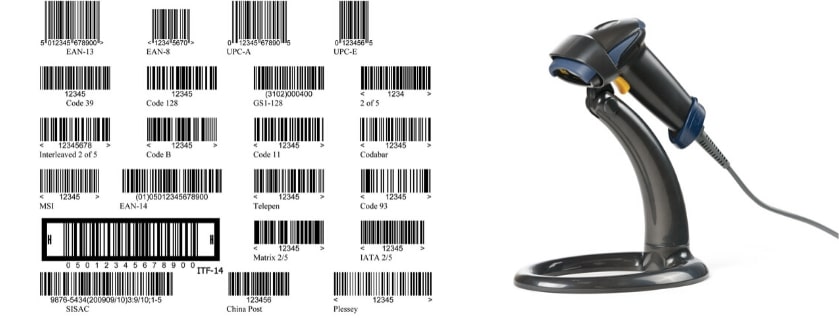
Программирование сканера штрих-кода Honeywell 5145
Процедура программирования сканера штрих-кода Honeywell 5145:
• Подсоедините сканер к ПК, программа должна опознать его как оборудование для внесения информации, после этого запустите любой текстовый редактор и отсканируйте штрих-код.
• На месте курсора должно появиться его числовое обозначение, если этого не произошло, значит, программа не смогла распознать оборудование. Тогда требуется инсталлировать драйвера, активировав установочный файл [Install.bat].
• Когда устройство опознано, необходимо его настроить. Для этого переведите устройство в режим [Настройка] и активируйте COM-эмуляцию, считав соответствующий штрих-код.
Если всё сделано верно, устройству будет присвоен номер COM-порта, его необходимо записать, а затем внести в настройки драйвера. Это обеспечит корректную интеграцию сканирующего оборудования и ПК, что позволит быстро передавать считываемые данные.
Программирование сканера штрих-кода Атол SB1101
Сканеры данной серии функционируют в двух режимах:
• ручной – режим активирован по умолчанию, чтобы распознать штрих-код, наведите сканирующий луч на обозначение и нажмите кнопку;
• презентационный – чтобы перевести оборудование в данный режим, отсканируйте соответствующий штрих-код из руководства по использованию.
Настройка облегчается тем, что компьютер устанавливает драйвера автоматически после подсоединения сканера. Устройство может быть подключено любым из способов (через USB-порт, в разрыв клавиатуры, при эмуляции COM-порта). Настройка распознавания сканера нужна в соответствии с программным обеспечением, с которым он будет интегрироваться. К примеру, для взаимодействия с 1C необходимо активировать на нём эмуляцию COM-порта, а чтобы взаимодействовать со СБИС, подсоедините его к ПК и настройте как новое устройство. Ещё нужно знать, что для того чтобы перевести устройство в режим эмуляции, требуется самостоятельно внести номер COM-порта.
Программирование сканера штрих-кода Атол SB1101:
• Проверьте, установился ли драйвер на Ваш компьютер.
• Вставьте загрузочный диск с драйверами в ПК, скопируйте папку с установочным файлом на рабочий стол. Запустите установочный файл и зарегистрируйте драйвер по открывшейся на экране инструкции.
• В соответствии с предустановленной товароучётной программой, активируйте режим эмуляции COM-порта, либо оставьте всё, как есть и перейдите к следующему шагу.
• Выполните настройку суффиксов и префиксов, обозначив их в настройках программы.
• Запустите определение устройства в программе.
Последующая настройка суффиксов и префиксов происходит в стандартном режиме, путём считывания специальных штрих-кодов, находящихся в руководстве по эксплуатации.