Что значит завершить все сеансы в вк

Наверняка, многие пользователи социальной сети ВКонтакте сталкивались с такой ситуацией, когда крайне необходимо завершить сразу все сессии (например, в случае потери телефона с открытой страницей с конфиденциальными данными и т.п.). К счастью, администрация сервиса предусмотрела подобную возможность.
Выходим из ВКонтакте на всех устройствах
Чтобы сделать это, понадобится едва ли минута времени пользователя.
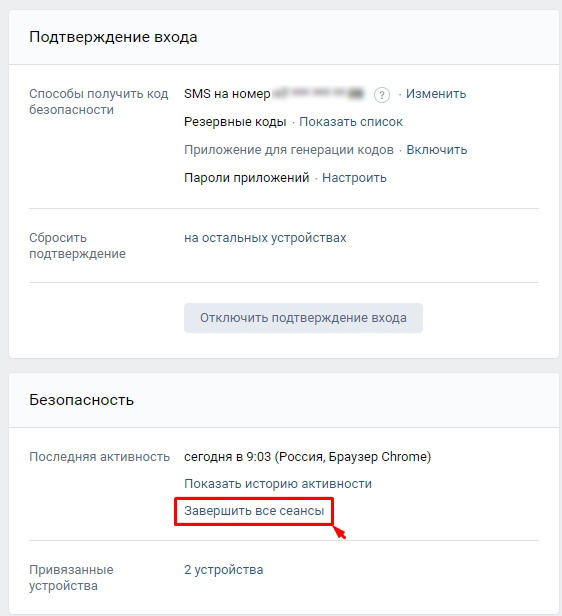
В нижней части страницы находим ссылку «Завершить все сеансы».
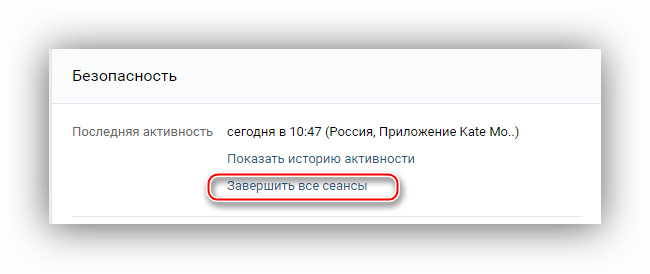
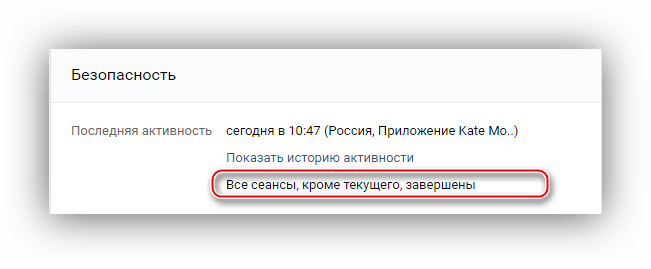
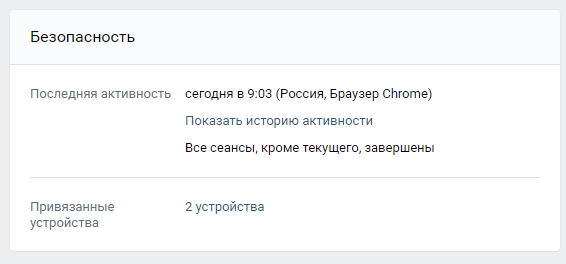
После нажатия на нее все сеансы, кроме текущего, будут закрыты, а на месте ссылки появится надпись «Все сеансы, кроме текущего, завершены».
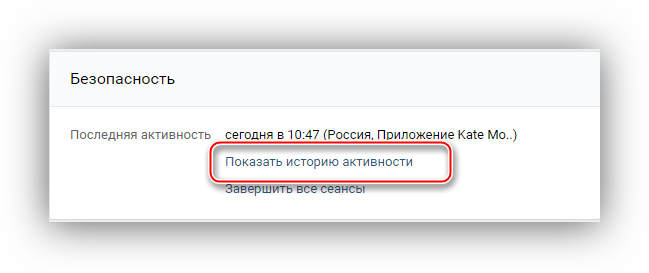
В случае, если основная ссылка по какой-либо причине не работает, то можно нажать на «Показать историю активности»
и уже здесь нажать на ссылку «Завершить все сеансы».
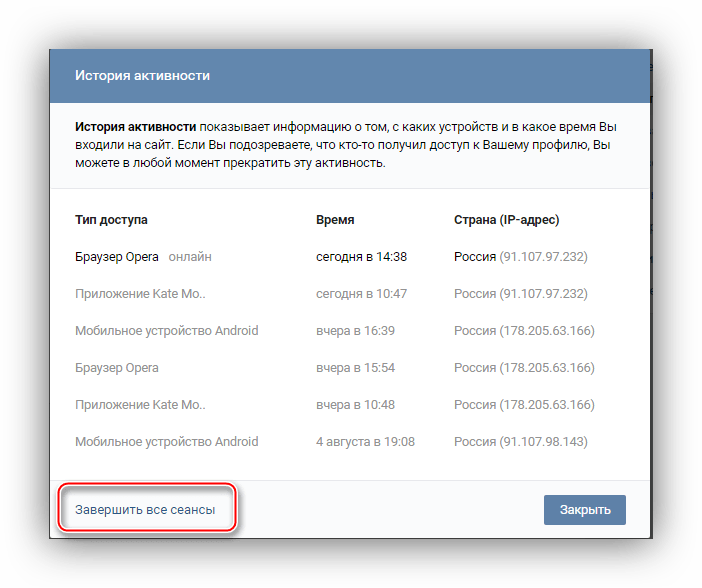
Здесь же можно посмотреть, осуществлялся ли вход на страницу посторонними лицами.
Указанные действия должны помочь пользователям решить свои проблемы с сайтом и, возможно, даже спасти их личные данные.
Отблагодарите автора, поделитесь статьей в социальных сетях.
Опубликовано 3 августа 2016 в 18:16 пользователем Администратор
«Завершить все сеансы ВКонтакте» – значит выйти из своего аккаунта со всех устройств (компьютеров и мобильных телефонов), с которых вы или кто-то другой заходили в ваш аккаунт.
Например, если вы зашли на сайт ВКонтакте под своим аккаунтом (введя свой логин и пароль) на компьютере своего друга и забыли из него выйти, то нажав на «Завершить все сеансы ВКонтакте», вы перестанете быть авторизованы на его компьютере.
После завершения сеансов, вам может потребоваться снова войти на сайт ВКонтакте на своем компьютере и в мобильном приложении.
Комментарии
что делать ,если исчезли сообщения вместе с ссылками, необходимые для работы
Обычно когда вы заходите Вконтакте с компьютера или с телефона вы либо вводите пароль, либо переходите на свою страницу сразу, так как ваш браузер этот пароль сохранил. Второй вариант удобный, так как он экономит время, и вам не нужно каждый раз заново вводить пароль. Однако этот метод не совсем безопасный. Что делать, если ваш браузер сохранил пароль от Вконтакте, но вы задумались о безопасности своей страницы и захотели выйти таким образом, чтобы пароль не сохранялся?
Удаление данных сайтов
Сначала нажмите на свою аватарку в правом верхнем углу, и выберите пункт «выйти».

Далее необходимо зайти в настройки браузера и очистить куки. Правда из-за этого могут сброситься сохраненные пароли и на других сайтах и сервисах. В некоторых браузерах есть возможность удалить куки за последний час работы. Это особенно удобная функция для тех, кто зашел на свою страницу с чужого компьютера.

Это позволит вам удалить автоматический доступ к странице Вконтакте без введения пароля. С этого момента вам снова нужно будет вводить пароль вручную.
Как выйти со всех устройств сразу
Для того чтобы завершить все сеансы Вконтакте со всех устройств вы можете перейти в настройки страницы в раздел «Безопасность» и найти в нем вкладку «Завершить все сеансы». Чуть выше есть еще одна вкладка «показать историю активности». Вы также можете кликнуть по ней, и узнать с каких устройств был осуществлен вход на вашу страницу.

Этой функцией рекомендуется воспользоваться после каждого посещения своей страницы через чужие устройства, чтобы предотвратить взлом своей страницы.
Чтобы покинуть свою страницу с мобильного устройства, необходимо нажать в левом верхнем углу на значок трех горизонтальных линий, и выбрать в появившемся меню функцию «Выход».

Настройки безопасности в мобильной версии Вконтакте
В мобильной версии Вконтакте отсутствует функция «завершить все сеансы», однако в настройках страницы в разделе «безопасность» есть вкладка показать историю активности, где можно просмотреть все устройства, с которых в последнее время посещалась ваша страница. Также в этом разделе есть функция «подключить» номер телефона, благодаря которой вы можете осуществлять вход Вконтакте только с подтверждение кода, который придет вам на мобильный телефон.
Как выйти из ВК на компьютере и телефоне со всех устройств
Всем привет! Сегодня мы посмотрим, как можно выйти со всех устройств в ВК (ВКонтакте). Чаще всего это нужно для того, чтобы вашим аккаунтом никто не завладел, не просмотрел переписку или личные фотографии. Я сам частенько забываю выйти из VK на работе. Я написал две подробные инструкции для браузерной версии для компьютера и мобильного приложения. Я настоятельно вам рекомендую, после выхода сделать еще две вещи.
Первая – установите двухфакторную аутентификацию в настройках. В таком случае даже если злоумышленник завладеет паролем, он не сможет зайти к вам на страничку без временного проверочного кода из SMS. Дело в том, что некоторые браузеры, а также телефоны сохраняют пароли и логины. Вторая вещь – если вы подозреваете, что логином и паролем кто-то завладел – поменяйте его на новый. Все это делается там же в настройках.
Через браузер на компьютере

Давайте посмотрим, как можно выйти из ВК на компьютере. Для начала вам нужно открыть любой браузер и зайти на свою страницу, авторизовавшись. Далее внимательно действуем согласно инструкциям:
- Вам нужно зайти в настройки вашей страницы, для этого нажмите по вашему аватару в правом верхнем углу экран.
ПРИМЕЧАНИЕ! Если вам нужно просто выйти из этого аккаунта, то тут же нажмите по кнопке «Выйти». Остальные сеансы на других устройствах останутся активными.
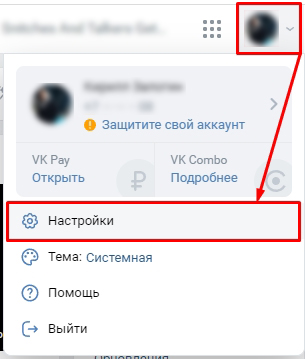
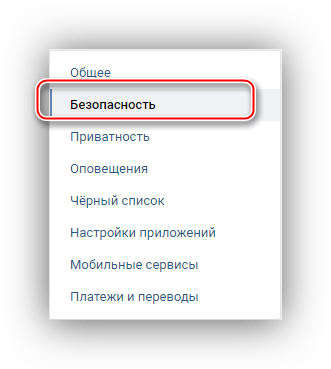
- Теперь переходим в раздел «Безопасность».
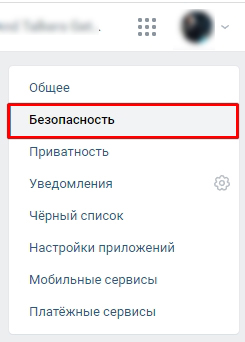
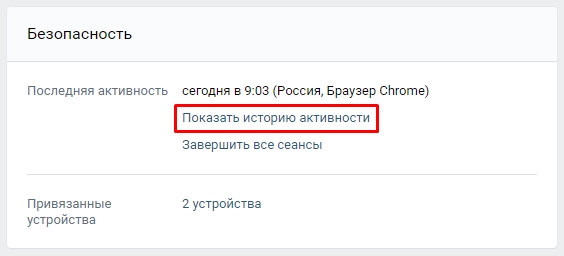
- В данном разделе вы должны увидеть несколько интересных пунктов. Можно просмотреть, сколько устройств уже использует данный контакт. Чтобы выйти из всех устройств, нажмите по ссылке «Завершить все сеансы».
- Вы увидите сообщение, где написано, что вы вышли из всех устройств кроме того, с которого вы сейчас сидите. Если вам нужно выйти и из него, опять нажмите по аватару и выберите команду «Выйти».
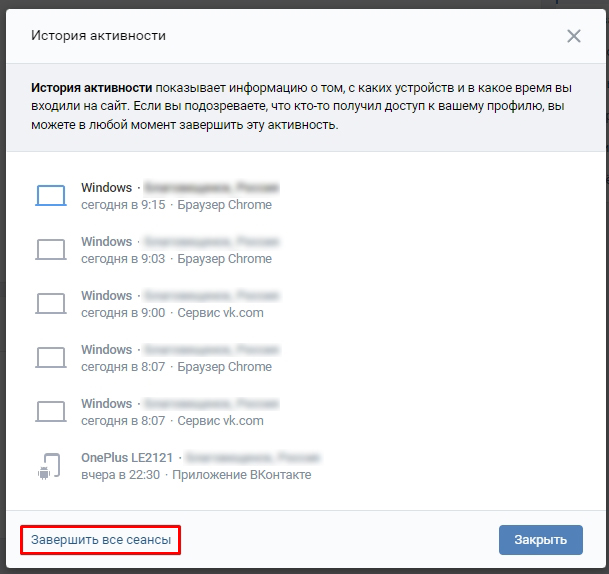
- Если по каким-то причинам первая ссылка не доступна или не работает – кликните по надписи «Показать историю активности».
- Вы увидите список всех недавних входов в учетную запись с названием устройств и временем. Ниже вы увидите такую же ссылку с командой – просто кликните по ней левой кнопкой мыши.
Мобильное приложение
Давайте теперь посмотрим, как выйти из контакта не на компьютере, а на телефоне с мобильного приложения. Так как приложение не такое удобное, и сама функция запрятана глубоко, то я решил написать дополнительную главу с подробными действиями.
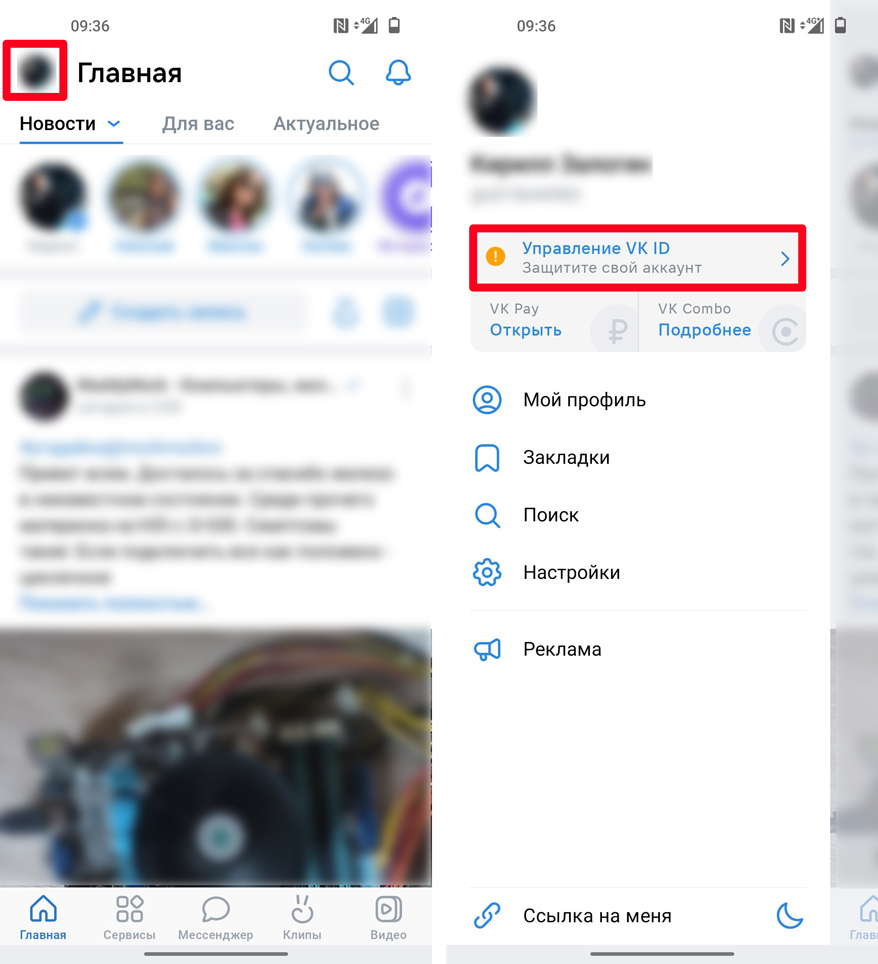
- Откройте приложение и нажмите по аватару рядом с надписью «Главная».
- После этого нажмите по ссылке «Управление VK ID».
- Пролистываем чуть ниже и заходим в раздел «Безопасность и вход».
- Далее почти в самом низу жмем по ссылке выхода.
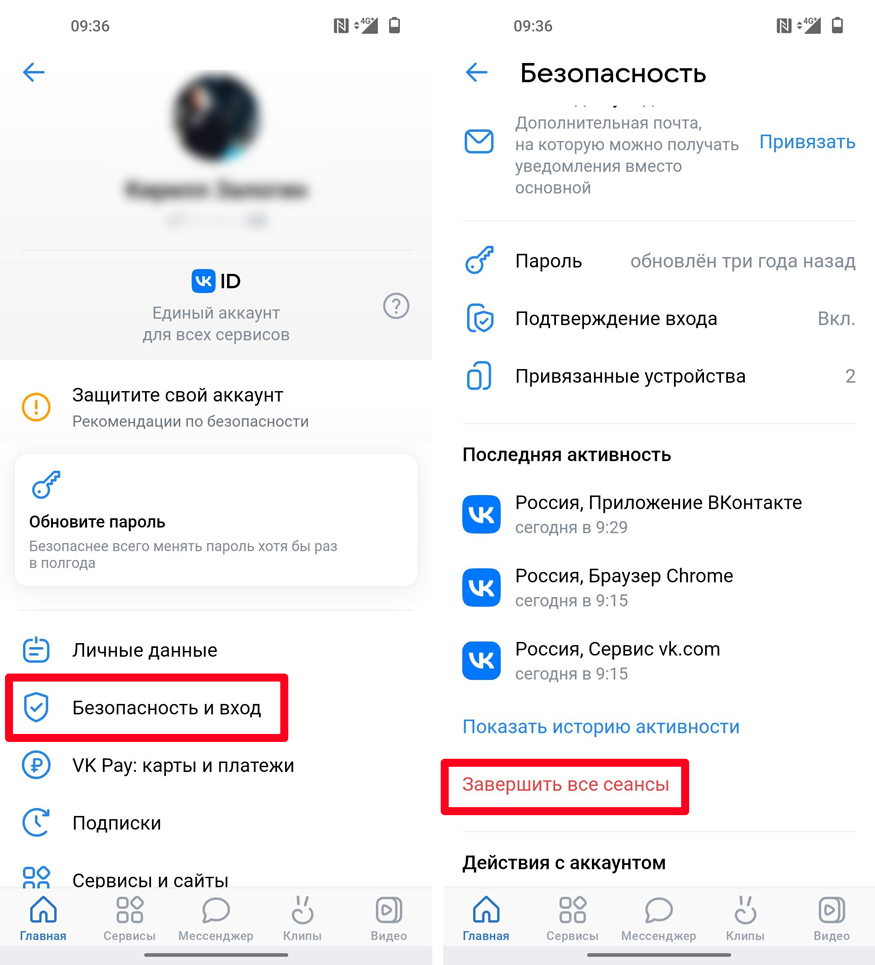
Напомню, что после выхода данный сеанс останется активным, и вам не придется снова авторизоваться на этом смартфоне. Если по каким-то неведанным причинам ссылка не работает или не активна, попробуйте нажать на неё же в подразделе «История активности».
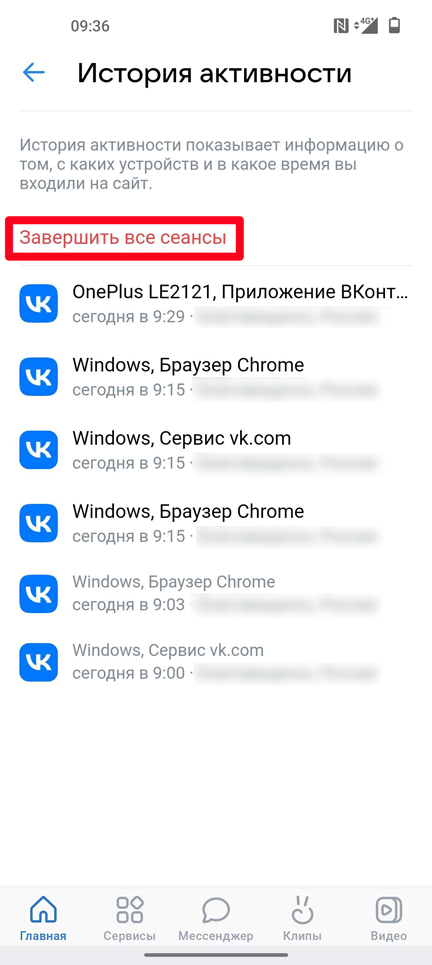
На этом все, дорогие друзья. Если у вас еще остались вопросы, пишите в самом низу в комментариях. До новых встреч на портале WiFiGiD.RU.
Выход из ВКонтакте на всех устройствах

Иногда возникают ситуации, когда необходимо выйти из социальной сети ВКонтакте на всех устройствах, сохранив авторизацию на текущем. Например, когда утерян телефон или не осуществлен выход из учетной записи на чужом компьютере. Нередки также ситуации взлома страницы злоумышленниками с дальнейшим использованием для мошенничества или рассылки спама. Для таких случаев в социальной сети предусмотрена очень удобная функция завершения всех сеансов.
Выходим со всех устройств ВКонтакте
Система безопасности VK позволяет просматривать прошлые и активные сеансы доступа к социальной сети, а также завершить активные сеансы в один клик. На всех устройствах и приложениях кроме текущего сессия будет мгновенно закончена и отобразится экран входа в учетную запись. Данная возможность доступна для ПК и мобильной версии сайта ВКонтакте, но отсутствует в мобильных приложениях.
Способ 1: ПК-версия
Десктопная версия соцсети позволяет воспользоваться всеми ее функциями, а том числе и рассматриваемой сегодня. Давайте узнаем, как завершить все сеансы ВК с компьютера или ноутбука.
-
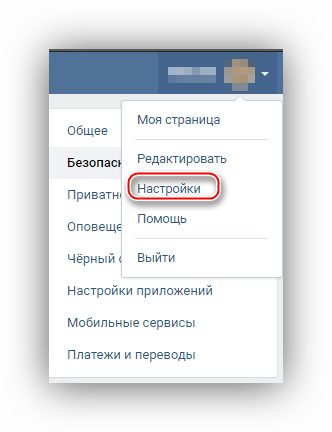
Находясь на сайте, в правом верхнем углу кликните по аватару и перейдите в раздел «Настройки».

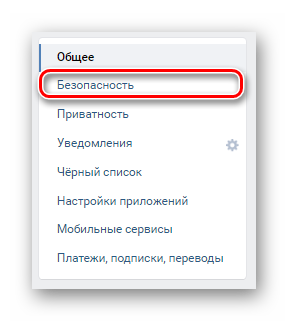


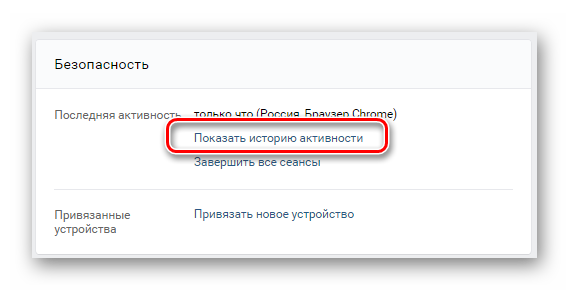
В случае если ссылка «Завершить все сеансы» по какой-либо причине не нажимается или если нужно увидеть историю сеансов, можно нажать на ссылку «Показать историю активности».
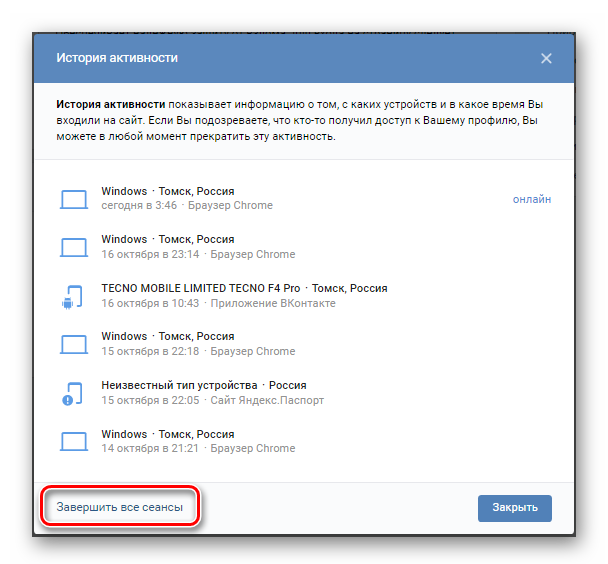
Во всплывающем окне отобразится список последних активностей в соцсети с разных устройств и приложений, из которого можно понять, заходил ли на страницу кто-то посторонний. Здесь же внизу есть ссылка «Завершить все сеансы».
Способ 2: Мобильная Версия
Данная инструкция работает только при работе с мобильной версией сайта ВКонтакте через браузер и не работает для мобильных приложений!
-
В нижнем меню мобильной версии сайта VK тапните на кнопку в виде трех горизонтальных полос. Затем нажмите на значок с шестеренкой вверху справа для перехода в меню настроек.
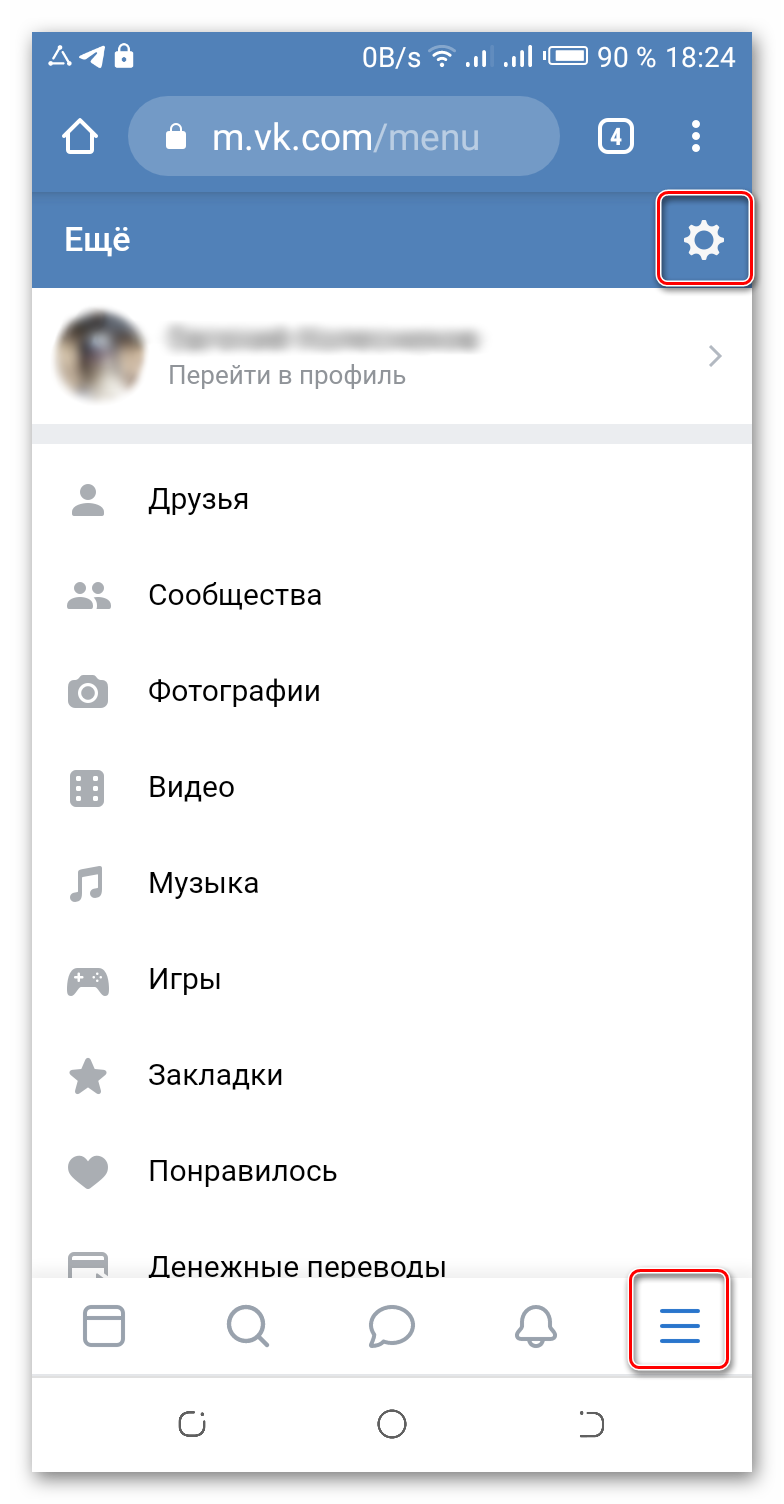
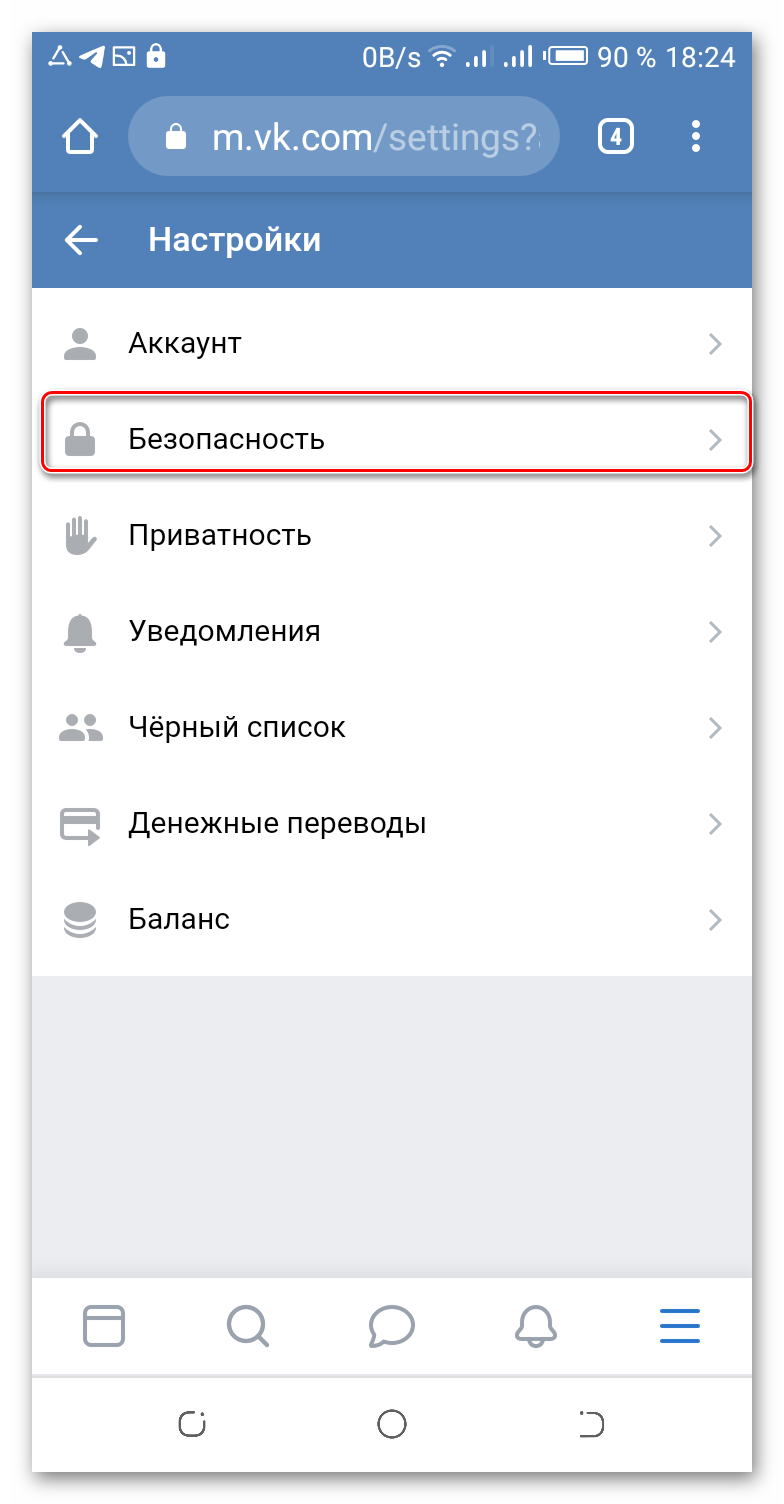


Данные способы должны помочь пользователям ВКонтакте решить проблемы с социальной сетью и, возможно, защитить свою страницу и личные данные от злоумышленников.
Вконтакте выйти на всех устройствах. Как завершить все сеансы в ВКонтакте с телефона
Начнем сегодняшнюю инструкцию со способа по выходу из аккаунта ВК при помощи персонального компьютера. Для осуществления данного способа выполним следующие действия:
- Открываем соц. сеть ВКонтакте. В правой верхней части страницы есть маленькая фотография вашего профиля. Щелкаем левой кнопкой мыши прямо по этой фотографии.


Как выйти из аккаунта Вконтакте с компьютера?
Сначала давайте разбираться с компьютером, потому что именно на ПК чаще всего вводятся данные для входа. Чтобы совсем выйти из Вконтакте нужно проделать несколько действий.
Прежде всего, сделайте выход с самого аккаунта. Это поможет сделать кнопочка вверху страницы — «Выйти». Обычно на этом многие успокаиваются и считают, что они сделали все, что нужно, но это не все.

Выйти из Вк
Нужно еще очистить кэш браузера и стереть из него все лишнее. В зависимости от используемого браузера, действия могут отличаться. Мы рассмотрим действия на примере Google Chrome.
- Справа вверху кликните на три полоски и зайдите в настройки
- На новой страничке в самом конце нажмите «Дополнительные»

Удаление пароля из браузера
- Тут вам требуется раздел «Пароли и формы». Здесь нажимаем «Настроить»
- Вы увидите список сайтов с сохраненными паролями и среди них надо найти Вконтакте и удалить свой пароль
Вот теперь ваши данные точно удалены и никто не сможет их посмотреть и зайти под ними.
На телефоне
Так как некоторые люди используют устройства на базе Android, а некоторые с операционной системой Ios, то целесообразно будет рассмотреть эти два устройства по отдельности. Но, сразу стоит сказать, что выход из социальной сети ВК производится фактически одинаково на обоих устройствах.
Android
Начнем с мобильного телефона на базе Android. Чтобы выйти из ВК через мобильное приложение, выполним такие действия:
- Запускаем ВКонтакте. В правой нижней части страницы есть значок в виде трех горизонтальных линий. Кликайте прямо по данному значку.
- Вас перебросит на другой раздел социальной сети. На новой странице нужно будет найти значок в виде шестеренки, находится он в правой верхней части экрана. Как нашли его, щелкаете прямо по нему.
- Перед вами должна открыться страница с настройками. Вам потребуется самый последний пункт на данной странице – «Выйти». Необходимая строчка будет выделена красным цветом, кликайте один раз по ней.
- Вот и все. Если вы все сделали правильно, то выход из аккаунта ВКонакте будет осуществлен. Перед вами должна открыться страница для авторизации аккаунта социальной сети.
iPhone
Теперь разберемся с устройством на базе Ios. Чтобы выйти из аккаунта ВК на iPhone, выполним следующие действия:
- Запускаем программу ВК для смартфона. Чтобы перейти в нужный раздел, необходимо кликнуть по значку в виде трех линий в правой нижней части экрана.
- Как это сделали, кликайте по значку в виде шестеренки. Данная иконка расположена в правой верхней части экрана.
- Перед вами откроется страница с настройками социальной сети. В самом низу страницы будет строчка «Выйти», щелкайте прямо по ней.


Как выйти из ВКонтакте на планшете или телефоне (Android, iOS)?
Если вы используете мобильное устройство на базе операционной системы Андроид или iOS, значит, вы наверняка пользуетесь мобильным приложением ВК. Выйти из него проще простого.
В первую очередь заходим в «Настройки».

В нижней части открывшейся страницы видим кнопку «Выйти». Нажимаем на нее и происходит деавторизация.

Собственно, на этом весь процесс окончен.
Со всех устройств сразу
Выше были рассмотрены способы, как выйти из аккаунта ВКонтакте только на используемом устройстве. Но, так же можно совершить выход сразу со всех устройств, где был ранее авторизован ваш аккаунт. Ниже я расскажу вам, как это сделать с персонального компьютера и Айфона.
Через ПК
Чтобы выйти из аккаунта со всех устройств сразу, нужно выполнить ряд простых действий:
- Открываем свою страницу. Кликаем левой кнопкой мыши по фотографии профиля, расположенной в правой верхней части экрана.


Через телефон
К сожалению, данной функции не представлено в мобильном приложении ВК. Но, не стоит огорчаться, ведь ниже я расскажу вам одну хитрость, при помощи которой можно будет выйти со всех устройств сразу. Для этого нам нужно будет сменить пароль от аккаунта социальной сети. А сделать это можно следующим образом:
- Запускаем мобильную программу ВКонтакте. Кликаем по значку в виде трех горизонтальных прямых, расположенном в правой нижней части экрана.
- Вас перебросит на другой раздел социальной сети. После этого щелкайте по иконке в виде шестеренки, расположенной в правой верхней части экрана.
- Отроется раздел со всевозможными настройками. Нужно будет кликнуть по строчке «Аккаунт».

Благодаря сегодняшней инструкции, вы узнали, как выйти из аккаунта ВКонтакте при помощи различных устройств. А так же узнали о том, что можно выйти со всех устройств сразу. Читайте внимательно инструкцию, тогда у вас обязательно получится справиться с поставленной задачей.
Как выйти из ВК на всех устройствах сразу?
Этот способ подойдет тем пользователям, которые могли заметить подозрительную активность в своем аккаунте. Например, посторонний ip-адрес. В таком случае нужно не только завершить сеанс на всех устройствах, но и поменять пароль в аккаунте.
Что бы завершить все сеансы, зайдите в «Мои настройки».

Выберите вкладку «Безопасность» и пункт «История активности».

Здесь вы увидите ссылку «Завершить все сеансы», на которую вам и следует нажать. В таком случае произойдет выход из аккаунта на все устройствах, кроме того, что вы используете сейчас.
Нажав на ссылку «Показать историю активности», вы сможете увидеть, когда вы (или злоумышленник) заходили в аккаунт и с какого ip-адреса.


Как выйти из нескольких групп или всех сразу
Из нескольких групп вы можете выйти только вручную. Зайдя сначала на одну страницу и отписавшись, затем на вторую и так, пока неприятные для вас паблики не исчезнут, а вот из всех сразу отписаться можно. Сейчас я расскажу вам про особенный лайфхак.
Существует одно очень классное и бесплатное расширение, которое лично я использую практически постоянно. Называется оно VkOpt. Оно дает массу преимуществ и необходимо не только администраторам групп, но и активным пользователям социальных сетей.
Как выйти из ВК на всех устройствах, инструкция.
Хотите узнать как стабильно зарабатывать в Интернете от 500 рублей в день? Скачайте мою бесплатную книгу =>>
Бывают такие ситуации, когда требуется совершить одновременный выход со всех устройств. Сюда можно отнести, например, утрату мобильного устройства, или же, просто нежелание, чтобы кто-то ещё лазил по вашей страничке, в социальной сети.
Особенно, если для этого использовалось чужое устройство. Для входа в любую социальную сеть требуется ввести свои учётные данные в виде логина и пароля.
Да и в том случае, когда вашу страничку взломали, необходимо, прежде чем поменять пароли, выйти со всех устройств одновременно. При этом, доступ к аккаунту останется только в том браузере, в котором вы совершаете данное действие.
Ещё одной причиной выхода со всех устройств, может стать ваш неожиданный отъезд из дома, на отдых, или по работе. Не всегда приятно, когда кто-либо из родственников, сможет следить за вашей перепиской в реальном времени.
Поэтому, если вы не успели выйти со своей страницы на телефоне, или планшете, тогда это можно сделать при помощи использования расширенной версии через любой компьютер.
Как сделать выход из Вконтакте?
К примеру, если вы хотите зайти на сайт под другими данными или пришли в гости и решили войти на свою страничку, то обязательно нужно сделать выход. Давайте поговорим, как это сделать.
Чтобы сделать выход из аккаунта на компьютере, необходимо кликнуть по кнопке «Выйти «
, которая располагается на экране справа вверху.
Иногда проблема кроется в том, что при нажатии на данную клавишу совсем ничего не происходит. В итоге пользователю непонятно, что же нужно делать. И правда, такая проблема имеет место быть, причем не только Вконтакте
. Трудно сказать, почему так происходит, но в любом случае проблему можно решить. Тут у вас есть два варианта:
- Пользуйтесь для общения
Сегодня мы постараемся понять, как выйти из «ВК» на компьютере и не только. Социальная сеть «ВКонтакте» используется многими современными пользователями. Но иногда возникает необходимость выйти из своего аккаунта. Например, при его смене. Как это сделать? Какие советы и рекомендации помогут воплотить задумку в жизнь?
Программа, чтобы выйти из всех групп vk.com
Быстро и сразу покинуть все группы поможет программа VkBot. Установить бесплатную версию можно с сайта vkbot.ru Программа весит не больше одного мегабайта, поэтому скачивание вас не обременит. Для того, чтобы запустить софт нужно ввести свои логин и пароль от страницы Вконтакте. (Программа не один год рекомендовала себя только с лучшей стороны, антивирусы на нее никогда не ругались, персональные данные сохраняли конфиденциальность). А затем:
- Нажимаем «Профиль»;
- Затем «Чистка»;
- Кликаем «Выйти из всех встреч, групп, пабликов»;
- Подтверждаем;
- Успешное завершение операции!

Чтобы проверить открываем свою страничку в браузере и смотрим список групп, а точнее любуемся его отсутствием.
Завершаем все активные сеансы и выходим из Вконтакте на всех подключенных устройствах
Начнем сегодняшнюю инструкцию со способа по выходу из аккаунта ВК при помощи персонального компьютера. Для осуществления данного способа выполним следующие действия:
-
Открываем соц. сеть ВКонтакте. В правой верхней части страницы есть маленькая фотография вашего профиля. Щелкаем левой кнопкой мыши прямо по этой фотографии.


Выйти со всех устройств
Одновременно в одном аккаунте может быть авторизованно несколько устройств: компьютеры, мобильное приложение, планшеты. Из-за этого на странице могут сидеть несколько человек сразу. Редко владелец профиля догадывается об этом, пока не посетит настройки безопасности. Если входили с чужого компьютера и забыли выйти, подозреваете взлом, выйдите со всех устройств где была авторизация (одной кнопкой) и смените пароль.
Рекомендуем периодически завершать сеансы для профилактически.
Разлогирование проходит через настройки. Зайдите: Настройки —> Безопасность —> Завершить все сеансы

Произойдет закрытие всех сеансов кроме текущего, заново входить в анкету не нужно.
Удаление данных сайтов
Сначала нажмите на свою аватарку в правом верхнем углу, и выберите пункт «выйти».

Далее необходимо зайти в настройки браузера и очистить куки. Правда из-за этого могут сброситься сохраненные пароли и на других сайтах и сервисах. В некоторых браузерах есть возможность удалить куки за последний час работы. Это особенно удобная функция для тех, кто зашел на свою страницу с чужого компьютера.

Это позволит вам удалить автоматический доступ к странице Вконтакте без введения пароля. С этого момента вам снова нужно будет вводить пароль вручную.
Как выйти со всех устройств сразу
Для того чтобы завершить все сеансы Вконтакте со всех устройств вы можете перейти в настройки страницы в раздел «Безопасность» и найти в нем вкладку «Завершить все сеансы». Чуть выше есть еще одна вкладка «показать историю активности». Вы также можете кликнуть по ней, и узнать с каких устройств был осуществлен вход на вашу страницу.

Этой функцией рекомендуется воспользоваться после каждого посещения своей страницы через чужие устройства, чтобы предотвратить взлом своей страницы.
Чтобы покинуть свою страницу с мобильного устройства, необходимо нажать в левом верхнем углу на значок трех горизонтальных линий, и выбрать в появившемся меню функцию «Выход».

Куки и кэш
Речь идет об очистке кэша и куков. Если удалить перечисленные данные в браузере, то произойдет автоматический выход из социальной сети. Сделать это можно либо через настройки приложения для выхода в Интернет (в разделе «Настройки» — «История»), либо путем работы с Ccleaner.
Сегодня мы постараемся рассказать вам как легко и просто можно выйти из вконтакте на всех устройствах сразу и как это сделать в мобильном приложении на телефоне
В новостных лентах в интернете то и дело мелькают сообщения о взломе и краже всевозможных компрометирующих файлов со страниц знаменитостей в социальных сетях. И дело тут не всегда в хакерских атаках, иногда мы, пользователи, сами виноваты в этом.
Бывает, кто-то заходит на свою страничку (например, вконтакте) с чужого компьютера, телефона, а потом забывает сделать выход из сайта, оставив на обозрение свой профиль. Что же делать? А всё просто — воспользоваться функцией выхода со страницы на всех устройствах.
Читайте также: Как сохранить картинки из документа Word несколькими способами
Как выйти из сайта вконтакте на всех устройствах сразу одновременно? Рассмотрим цепочку действий по порядку.
Необходимо войти на свою страницу. В правой верхней стороне нажать на имя пользователя, чтобы открыть контекстное меню страницы.
В появившемся меню выбрать раздел «Настройки».
Должна открыться страница с настройками профиля. В правой стороне содержится список разделов («общее, безопасность, приватность…»). Нажимаем мышкой и переходим во вкладку «Безопасность».
В средней части страницы в разделе «Безопасность» показана последняя активность профиля Вконтакте. Там показывается статистика входов, наименования операционной системы, с которого выполнялся вход, IP-адрес…
Если нажать по ссылке «Показать историю активности», можно увидеть все посещения нашей страницы. Ниже находится надпись «Завершить все сеансы», нажатие на которую выполнит выход из нашего профиля вконтакте со всех устройств, завершив все сеансы, кроме текущего.
Выше мы узнали, как выйти из вк на всех устройствах с компьютера. Теперь выполним аналогичное действие с мобильного телефона.
Как выйти из вк на всех устройствах с телефона

- Откроется страница настроек, нужно перейти на вкладку «Безопасность».
- Дожидаемся уведомления, которая должна появиться в верхней части страницы, об успешном выходе со всех устройств.
Вот и завершена инструкция о том, как с телефона сделать выход из вконтакте на всех устройствах. Будьте бдительны в виртуальных просторах сети, ибо наша безопасность в интернете зачастую зависит именно от нас самих!
Когда необходимо выходить из своего аккаунта в ВК? Например, если вы хотите зайти на сайт под другим своим профилем или, скажем, пришли в гости к своим друзьям и решили зайти на сайт под своим именем, а для того, что бы больше никто не смог зайти ним, нужно обязательно выйти из аккаунта. Сегодня мы поговорим о том, как это сделать в самых различных ситуациях.
Вряд ли вы не знаете, что для того, что бы выйти из аккаунта на компьютере, нужно нажать на кнопочку «Выйти», что расположена в правой верхней части экрана. Выглядит она вот таким образом:
Часто проблема заключается в том, что, нажав на эту кнопку, вообще ничего не происходит, в результате чего пользователь не понимает, что ему необходимо сделать. Действительно, такая проблема существует, причем не только , но и ряде других интернет-проектов. С чем это связано, сказать сложно, поскольку нужно рассматривать каждый случай отдельно, но в любом случае проблема кроется в браузере, а потому мы расскажем о том, как решить данный вопрос.
Выходим из Вконтакте – все способы используя телефон или компьютер
Выход из профиля Вконтакте необходим в том случае, когда у компьютера (ПК), планшета или смартфона несколько пользователей. Если не выйти из аккаунта ВК, человек, который не является владельцем страницы, может получить доступ к личной информации, к переписке. Так же ему будут доступны функции отправки сообщений от имени владельца, создание постов на стене и т. д.
Как выйти из Вконтакте на компьютере

Чтобы выйти из профиля Вконтакте на ПК, необходимо кликнуть на всплывающее меню в правом верхнем углу и выбрать опцию «Выйти».
После этого произойдет переход на главную страницу ВК с окном авторизации.

Есть альтернативный приём выхода из Контакта. Если в браузере почистить cookies и cash, то будет произведен выход из профилей в тех сервисах, где авторизован пользователь, в том числе и ВК. Чтобы очистить эти следы, зажимаем одновременно CTRL+SHIFT+DEL, в появившемся окне ставим галочки напротив «куки» и «кеш» и кликаем кнопку «удалить данные». Через некоторое время (иногда это занимает несколько минут) процесс будет завершен.

Есть другой способ очистки, без использования сочетания клавиш. Необходимо открыть настройки браузера, найти раздел «конфиденциальность и безопасность» и выбрать «очистить историю».
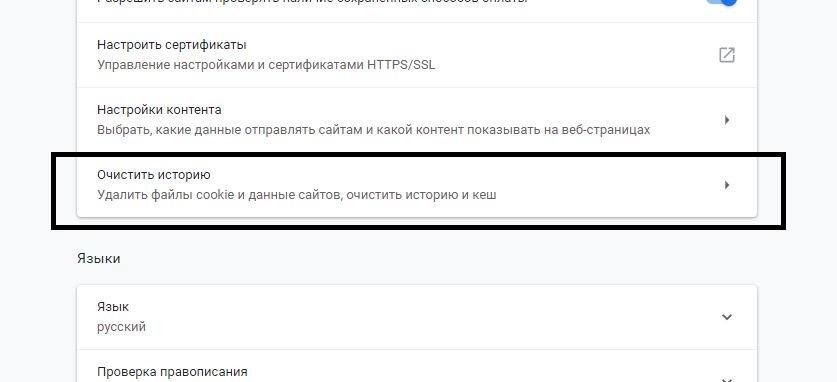
Будет открыто это же самое окно, через которое можно очистить информацию.

В веб-обозревателе сохраняются данные о логинах и паролях от сервисов, где требуется авторизация. Чтобы злоумышленники не смогли воспользоваться этой информацией необходимо удалить её. Чтобы убрать следы, открываем опции браузера, выбираем раздел «пароли». В списке сохраненных паролей надо найти ВК, в сплывающем меню напротив нажать «удалить».

Есть метод использования ВК и других сервисов, требующих авторизации на общем компьютере без постоянной чистки. Для этого необходимо пользоваться режимом инкогнито. В этом режиме после выключения обозревателя автоматически чистится кеш и куки. История, логины, пароли не сохраняются. Для перехода в этот режим в Google Chrome надо выбрать в меню «Новое окно в режиме инкогнито».
Иногда бывают ситуации, когда пользователи не могут выйти из Вконтакте. В этом случае можно порекомендовать два варианта – переустановить браузер с очисткой всех остаточных файлов, либо очистить кеш и куки, как было описано выше.
Выход на планшете или на телефоне
Для тех людей, кто пользуется мобильной версией ВК есть два метода выхода со своей страницы на телефоне или планшете: через само приложение и через опции операционной системы.
Настройки приложения

Чтобы выйти из ВК на телефоне, в приложении ВК открываем меню (свайп вправо) и выбираем «настройки».

После этого внизу ищем кнопку «выйти» и нажимаем её.
Готово. После этого должен произойти выход со своей страницы.
Удаление аккаунта

Информация о логинах и паролях, которые используются в установленных приложениях сохраняются в памяти смартфона, если удалить их, то произойдет деавторизация. Для удаления заходим в настройки операционной системы и ищем раздел «аккаунты». Выбираем из списка «ВКонтакте» и в появившемся окне выбираем тот профиль, из которого требуется выйти.

Откроется вкладка «Синхронизация». В правом верхнем углу есть кнопка, которая открывает всплывающее меню.

Открываем его, нажимаем «удалить аккаунт». Готово.
Как выйти на всех устройствах

Для выхода со всех устройств сразу есть стандартный метод – можно просто включить ВК на каждом устройстве и вручную совершить деавторизацию. Но в опциях Вконтакте есть функция, которая позволяет завершить все сеансы, т.е. выйти со всех ПК и мобильных устройств, кроме того, через который эта команда отправляется. Чтобы это сделать, заходим в опции ВК через браузер, открываем вкладку «Безопасность». Кликаем на кнопку «завершить все сеансы». Но не стоит забывать, что на других компьютерах могут быть сохранены логины и пароли.
Выход из ВКонтакте со всех устройств

Вконтакте
Всем привет, уважаемые читатели блога AFlife.ru! Представьте, что вы были в гостях и открывали свою страничку ВК с чужого компьютера, забыв удалить свои данные. Или у вас украли телефон, а общий пароль на нем не установлен. Неприятно, правда? Проблема может усугубиться тем, что к вашему профилю ВКонтакте получит доступ чужой человек, который сможет прочитать переписку или другие личные данные. Есть надежный способ, как выйти в ВК со всех устройств быстро и без проблем.
Через настройки аккаунта ВК
Простой и доступный вариант, как закрыть все текущие сессии пользователя, осуществляемый буквально в пару кликов. Вот пошаговая инструкция, как им воспользоваться:
- зайдите на свою страницу ВКонтакте;
- в правом верхнем углу нажмите на свою аватарку и пройдите по ссылке «Настройки» в выпадающем списке;
- выберите в правом меню раздел «Безопасность»;
- нажмите «Завершить все сеансы».
После этого на экране появится сообщение, что все сеансы, кроме текущего, завершены. Просто, быстро и надежно. В принципе, никакие другие способы больше не нужны, потому как социальная сеть сама предусмотрела такой вариант развития событий. Система позволяет завершить сессию на всех устройствах, кроме текущей.
Если одновременно в вашем аккаунте находится кто-то другой, он сразу же автоматически выйдет из соцсети. Если вы желаете выйти и из текущего сеанса, нажмите на соответствующую кнопку в настройках. Правда, есть у этого метода и побочный эффект – при следующем посещении ВКонтакте вам придется заново вводить логин и пароль.
Кстати, в настройках присутствует еще одна любопытная функция – просмотр активности за последнее время. Если вы подозреваете, что в ваш профиль заходил другой человек, проверьте историю посещений. ВК показывает, когда и с какого устройства был осуществлен вход.
К сожалению, такие функции не предусмотрены в мобильной версии соцсети. Придется войти в ВКонтакте на компьютере или через браузер на своем устройстве.
 Другие способы
Моментально решить вопрос можно, если авторизоваться в соцсети и сменить пароль. Если кто-то сидит на сайте под вашим именем, она сразу же потеряет доступ к профилю. Но для этого вам нужно сначала ввести старый пароль, а в некоторых случаях и подтвердить операцию кодом с мобильного телефона (если вы сами подключили эту опцию).
Если по каким-то причинам не хотите воспользоваться приведенным выше алгоритмом действий, можно попробовать по-другому. Но выход будет осуществлен только на том компьютере в браузере, с которого вы будете проводить эти операции:
- Нам нужно сделать удаление файлов cookie, которые запоминают информацию, введенную вами на сайтах, в том числе и социальных сетей.
- В каждом браузере порядок действий может различаться, но суть сохраняется. Вам нужно зайти в настройки программы и удалить cookie.
- Одновременно можно почистить историю посещений и пароли, сохраненные в браузере, чтобы наверняка информация не «всплыла».
В любом случае не забывайте, что при входе ВКонтакте с незнакомого устройства всегда нужно убирать галочку запоминания пароля. Чтобы случайно ваши данные не попали в руки к мошенникам или просто любопытным знакомым. Кстати, после посещения ВК на стороннем компьютере не лишним будет точно также почистить cookie и журнал, тогда точно можно быть уверенным, что никто чужой не получит доступ к странице.
Если вам понравилась наша статья, то делитесь ею в социальных сетях и обязательно подписывайтесь на обновления блога, чтобы не пропустить много чего интересного!