Урок 20
Тема: Программное обеспечение информационных технологий: Организация работы в среде Windows.
Вспомним, что мы узнали в предыдущем выпуске.
- Операционная система организует процесс обработки информации в компьютере, обеспечивает нормальную рабочую среду для прикладных программ и управляет аппаратными средствами.
- рассмотрели основные версии Windows;
- узнали, что операционная система загружается автоматически и подготавливает компьютер к работе;
- перед выключением необходимо завершить работу всех приложений, чтобы не потерять данные.
Переходим к изучению следующей темы нашей рассылки.
Сегодня рассмотрим основные преимущества Windows — стандартизация работы с объектами пользовательского интерфейса.
Организация работы в среде Windows
Практически все программы для Windows разработаны в соответствии с единым стандартом пользовательского интерфейса . Преимущество такого подхода в том, что во всех стандартизованных прикладных программах пользователь имеет дело с одними и теми же меню, окнами и другими основными элементами .
Попав даже в совершенно незнакомую, но стандартизованную по интерфейсу программу, пользователь чувствует себя уверенно, «как дома», ведь ему все знакомо — система меню, формат окон, элементы управления. Поэтому пользователь быстро осваивается с новой программой, потратив на это совсем немного времени .
Комфорт при работе с Windows в значительной степени базируется на использовании мыши — маленького устройства с двумя или тремя кнопками. С ее помощью в среде Windows пользователь может выдавать команды, активизировать операции, маркировать (отмечать) и переносить тексты и многое другое.
В Windows возможна работа и без мыши, но комфорт и эффективность работы при этом значительно ниже. Поэтому при описании действий будем говорить главным образом о «мышиных» манипуляциях.
При работе с мышью в основном используется ее левая кнопка — кнопка «действий» . Как правило, применяются три основные операции с мышью.
- Выделение элемента или объекта на экране выполняется с помощью однократного щелчка левой кнопки мыши после установки ее указателя в виде стрелки на выделяемый объект или его название.
- Выполнение действий над объектом производится с помощью двойного нажатия (двойной щелчок — двойной клик) левой кнопки мыши. Например, двойной щелчок на пиктограмме программы (картинке с надписью) запускает ее.
- Перемещение осуществляется с помощью «буксировки» (перетаскивания) по полю экрана того или иного элемента или изменения его размера. Для выполнения буксировки следует поместить курсор мыши на выделяемый объект, нажать левую кнопку мыши и, не отпуская ее, переместить элемент в нужное положение на экране. Этот прием называется Drag & Drop (протяни и брось).
Одним из наиболее важных приемов при работе с Windows является использование правой кнопки мыши . Эта кнопка — настоящий инструмент исследователя, универсальный и практически безопасный. Правая кнопка мыши вызывает контекстное меню с перечислением всех операций, которые вы можете выполнить с выделенным объектом. Причем вызов контекстного меню на разных объектах приводит к выводу различного состава команд.
Начинающему пользователю для ознакомления с системой Windows и ее приложениями рекомендуем щелкать правой кнопкой везде: на Рабочем столе, на Панели задач, в окнах Мои компьютер, в текстовых и прочих редакторах (это не относится к программам со специальными функциями, привязанными к правой кнопке, например к игре «Сапер», — там данный совет не годится).
В худшем случае ничего не произойдет. В лучшем вы узнаете что-нибудь полезное еще об одном объекте. Например: знаете ли вы, что выдвинуть лоток накопителя CD-ROM можно, не притрагиваясь к кнопке на самом накопителе, а просто выбрав в контекстном меню CD-ROM команду Извлечь!
Однако, некоторыми командами контекстного меню, типа Копировать и Удалить, а тем более командой Форматировать нежелательно пользоваться до тех пор, пока вы не накопите достаточно опыта. А вот командой Свойства пользуйтесь смело. Она вызывает одноименное окно, которое иногда позволяет не только узнать о свойствах объекта, но и изменять их.
Попробуем это проверить. Щелкнем правой кнопкой мыши по Рабочему столу и в появившемся контекстном меню выберем команду Свойства теперь уже левой кнопкой мыши.
В открывшемся окне Свойства можно настроить параметры экрана, скажем, поменять рисунок рабочего стола. Получилось? Замечательно.
Аналогично на вкладке Ярлык в окне свойств ярлыков вы можете сменить значок ярлыка и задать клавишный код для его быстрого вызова.
В среде Windows можно одновременно запустить несколько программ для параллельной или даже совместной работы. При запуске любой программы на Панели задач (Taskbar), расположенной в нижней части рабочего стола, появится соответствующая этой программе кнопка.
Панель задач, как правило, занимает нижнюю часть рабочего стола и содержит основную панель, панель индикации, панель каналов, адресную панель и панель быстрого запуска.
Во время работы на панели задач создаются кнопки, соответствующие всем открытым приложениям , документам и окнам папок. Щелчком по кнопке можно быстро переключаться между окнами.
Панель индикации занимает правый край панели задач. Некоторые программы создают в этом месте специальные служебные значки, с помощью которых можно получить информацию. Сюда выводятся показания системных часов компьютера. Состав значков панели индикации зависит от того, какие программы на компьютере установлены.
Настройка Панели задач. Методом перетаскивания панель задач может располагаться вдоль любой стороны экрана монитора. Размер панели настраивается протягиванием. Для изменения свойств панели задач необходимо вызвать соответствующее контекстное меню.
В правом углу панели задач может отображаться текущее время и состояние индикатора клавиатуры Ru (русский)/ En (английский). Заметим, что переключение на русский язык и обратно можно производить не только на панели задач переключателем Ru/En, но и одновременным нажатием комбинации клавиш [Ctrl]-[Shift] или [Alt]-[Shift].
Чтобы вернуться к работе с одной из запущенных программ, достаточно лишь щелкнуть по соответствующей ей кнопке в панели задач.
Клавиша табуляции [Tab] (обход по кругу) используется для перемещения от одного объекта к другому. В сочетании с [Alt] она практически в любой ситуации вызывает «Диспетчера окон» и позволяет быстро переходить к любой из запущенных в данный момент программ.
Контрольные вопросы
Каковы роль и назначение операционной системы Windows?
Сформулируйте основное правило работы с объектами Windows.
Запомните! При работе с объектами в среде Windows сперва выделяете (выбираете) объект, а затем производите над ним действие
Перечислите свойства файла в среде Windows.
Свойства файла можно посмотреть в контекстном меню (т.е. выбрать файл, нажать на него правой клавишей мыши, выбрать Свойства).
• тип, свидетельствующий о характере хранимых данных, причем информация о типе в окне встречается дважды. Первый раз тип определяется косвенно через указания среды, где создавался данный файл, например документ Microsoft Word. Второй раз он указывается непосредственно в имени как расширение, которое присваивается в операционной среде MS-DOS (например, расширение .DOC указывает на текстовый файл);
• размер файла, т.е. занимаемый им объем дискового пространства;
• дата и время создания файла;
• дата и время внесения последних изменений файла;
• атрибуты файла: архивный, только для чтения, скрытый, системный.
Перечислите свойства папки в среде Windows.
Со свойствами папки, так же как и файла, можно ознакомиться, открыв контекстное меню и выбрав команду Свойства. В результате на экране появляется окно «Свойства»(рис. 12.4),в котором отображаются:
имя данной папки для Windows и соответствующее имя для MS-DOS, а также стандартный значок папки;
тип объекта, который служит указанием на то, что рассматриваемый объект является папкой;
имя папки, в которой содержится данная папка, с указанием пути;
размер папки, определяющийся суммарным размером всех хранящихся в ней файлов и папок;
количество хранящихся в ней папок и файлов;
дата и время создания файла;
атрибуты: Только для чтения, Архивный, Скрытый, Системный.
Дайте представление об иерархической структуре подчиненности папок.
На верхнем уровне этой структуры находится единственный объект — Рабочий стол. На втором уровне располагаются объекты, размещенные на Рабочем столе. К таким объектам стандартно относятся папки Мой компьютер. Мои документы и Корзина. Эти папки являются системными и немного отличаются от других папок (например, их нельзя удалять или перемещать). Однако они, как и другие папки, служат хранилищами объектов Windows.
Папка Мой компьютер предоставляет доступ ко всем папкам и файлам на компьютере. В ней находятся системные папки дисковых устройств, а также папки Принтеры, Панель управления и др. В папке Мои документы хранятся документы пользователя. Папка Корзина предназначена для хранения удаленных файлов и папок, для того чтобы при желании их можно было восстановить. После очистки этой папки, ранее помещенные в нее объекты восстановлению не подлежат.
Что такое приложение в среде Windows?
Приложение — комплекс взаимосвязанных программ для создания и модификации объектов (документов), а также для управления объектами определенного типа.
Что такое документ в среде Windows?
Документ — объект Windows, созданный в приложении и содержащий информацию определенного вида.
Что такое задача в среде Windows?
Задача — приложение, работающее в текущем сеансе и потребляющее ресурсы компьютера: оперативную память, процессорное время доступ к внешним устройствам
Что такое окно?
Окно — обрамленная прямоугольная область на экране монитора, в которой отображаются приложение, документ, сообщение. Окно будет активным (текущим), если с ним в данный момент работает пользователь.
Каково назначение Рабочего стола? Перечислите его основные объекты.
Рабочий стол в электронном варианте несет на себе те же функции, что и в обычном исполнении. Поэтому как только вы попадаете в среду Window пользовательский интерфейс имитирует стол, на котором в определенных местах располагаются значки документов и приложений.
В нижней части экрана (Рабочего стола) выделена серым цветом строка, называемая Панелью задач. На ней находятся:
в ее центральной части располагаются кнопки задач, т.е. приложений или документов, с которыми пользователь работает в текущем сеансе;
в левой части находится кнопка (), нажав которую, вы попадете в Главное меню Windows. Из Главного меню можно запустить перечисленные в нем приложения. Каждый пункт меню содержит свой значок и имя. Некоторые пункты меню сопровождаются стрелкой, указывающей наличие подменю;
в правой части Панели задач всегда находятся Панель индикации, где отображаются часы, календарь и индикатор клавиатуры, показывающий или устанавливающий клавиатуру на английский или русский вариант алфавита. Здесь же могут располагаться выведенные пользователем значки разнообразных программ.
Что следует понимать под задачей в среде Windows?

При работе в среде Windows часто используется термин «задача». Это понятие тесно связано с термином «приложение». Приложение становится задачей после его запуска. Приложение можно запустить двумя способами: либо непосредственно открыв файл запуска, либо открыв документ, созданный в этом приложении. Можно сказать, что задача — это работающее приложение, которое потребляет ресурсы системы или ждет своей очереди на них. Термин «задача» связан с механизмом управления ресурсами, а не с тем, работает с приложением пользователь или нет. О некоторых задачах пользователь может и не подозревать. Список задач можно получить, одновременно нажав клавиши
Новые вопросы в Информатика
Даю 100 балов. Ошибка на пайтоне. Не работает insert в tkinter. Код: from tkinter import * root = Tk() #функция добавления чисел def add_digit(digit): … n.insert(1.0, digit) #текстовое поле n = Entry(root, width=35).grid(column=0, row=0, columnspan=3) #кнопки 1-0 but1 = Button(root, width=5, height=3, text=’1′, bg=’lightgrey’, fg=’black’, bd=5, padx=10, command=lambda : add_digit(1)).grid(column=0,row=1, stick=’wens’) but2 = Button(root, width=5, height=3, text=’2′, bg=’lightgrey’, fg=’black’, bd=5, padx=10, command=lambda : add_digit(2)).grid(column=1,row=1, stick=’wens’) but3 = Button(root, width=5, height=3, text=’3′, bg=’lightgrey’, fg=’black’, bd=5, padx=10, command=lambda : add_digit(3)).grid(column=2,row=1, stick=’wens’) but4 = Button(root, width=5, height=3, text=’4′, bg=’lightgrey’, fg=’black’, bd=5, padx=10, command=lambda : add_digit(4)).grid(column=0,row=2, stick=’wens’) but5 = Button(root, width=5, height=3, text=’5′, bg=’lightgrey’, fg=’black’, bd=5, padx=10, command=lambda : add_digit(5)).grid(column=1,row=2, stick=’wens’) but6 = Button(root, width=5, height=3, text=’6′, bg=’lightgrey’, fg=’black’, bd=5, padx=10, command=lambda : add_digit(6)).grid(column=2,row=2, stick=’wens’) but7 = Button(root, width=5, height=3, text=’7′, bg=’lightgrey’, fg=’black’, bd=5, padx=10, command=lambda : add_digit(7)).grid(column=0,row=3, stick=’wens’) but8 = Button(root, width=5, height=3, text=’8′, bg=’lightgrey’, fg=’black’, bd=5, padx=10, command=lambda : add_digit(8)).grid(column=1,row=3, stick=’wens’) but9 = Button(root, width=5, height=3, text=’9′, bg=’lightgrey’, fg=’black’, bd=5, padx=10, command=lambda : add_digit(9)).grid(column=2,row=3, stick=’wens’) but0 = Button(root, width=5, height=3, text=’0′, bg=’lightgrey’, fg=’black’, bd=5, padx=10, command=lambda : add_digit(0)).grid(column=1,row=4, stick=’wens’) #кнопки + — but_pl = Button(root, width=7, height=5, text=’+’, bg=’grey’, fg=’black’, bd=5, padx=10).grid(column=3, row=2) but_mi = Button(root, width=7, height=5, text=’-‘, bg=’grey’, fg=’black’, bd=5, padx=10).grid(column=3, row=3) #настройка столбцов root.grid_columnconfigure(0, minsize=60) root.grid_columnconfigure(1, minsize=60) root.grid_columnconfigure(2, minsize=60) #настройка строки root.grid_rowconfigure(1, minsize=60) root.grid_rowconfigure(2, minsize=60) root.grid_rowconfigure(3, minsize=60) root.grid_rowconfigure(4, minsize=60) root.mainloop()
Оберіть результат виконання програми в Thonny: print (‘Мова програмування Python’) 1Мова програмування Python 2Python 3’Мова програмування Python’ 4Py … thon Мова програмування
Встановіть відповідність між повідомленнями про помилку які з’являються в клітинках та причинами їх появи А. Відсутні дані для обчислень Б. Спроба под … ілити на нуль В. У формулі для математичних обчислень міститься посилання на клітинку, вмістом якої є текст #DIV/0! #VALUE! #N/A
Ви маєте вихідний код розмітки, який не можна змінювати. Стилізуйте елементи згідно їх вмісту. Пофарбуйте мене в рожевий колір (color:pink). Даний ел … емент має залишитись неоформленим. Пофарбуйте мене в сірий колір (color:grey). Даний елемент має залишитись неоформленим. Пофарбуйте мене в червоний колір (color:red). Даний елемент має залишитись неоформленим. Пофарбуйте мене в зелений колір (color:green). Пофарбуйте мене в жовтий колір (color:yellow). Пофарбуйте мене в рожевий колір (color:pink). Даний елемент має залишитись неоформленим. Пофарбуйте мене в сірий колір (color:grey). Даний елемент має залишитись неоформленим. Пофарбуйте мене в червоний колір (color:red). Даний елемент має залишитись неоформленим. Пофарбуйте мене в зелений колір (color:green). Пофарбуйте мене в жовтий колір (color:yellow).
Пожалуйста, срочно! (Программирование по Python) Решите задачу с пошаговым объяснением. Напишите программу, которая принимает имя файла и выводит … его расширение. Если расширение у файла определить невозможно, выбросите исключение.
Пожалуйста, срочно. (Программирование по Python) Решите задачу при помощи метода S.split(symbols) 1.Вы принимаете от пользователя последовательность … чисел, разделённых запятой. Составьте список и кортеж с этими числами.
Напиши программу, анализирующую успеваемость по набору оценок Программа запрашивает ввод набора оценок через пробел. Затем происходит анализ успеваемо … сти. Стабильной успеваемостью считается ситуация, в которой каждая оценка больше или равна предыдущей. Программа должна производить: 1. Ввод набора оценок с помощью input(), формирование списка оценок и вывод его на экран. 2. Вывод результата анализа: «Стабильная успеваемость!» или «Стабильной успеваемости нет». Программа должна работать в точности вот так Введите оценки через пробел: 3 4 4 5 5 5 Анализ набора[3, 4, 4, 5, 5, 5] Стабильная успеваемость!
В классе учатся `28` человек. Назовём человека скромным, если у него в классе не более трёх друзей. Оказалось, что у каждого в классе скромными оказал … ись не менее трёх друзей. Найдите все возможные варианты количества скромных людей в классе. В качестве ответа укажите сумму найденных значений.
Sysadminium
Работа операционной системы Windows основана на работе процессов. В этой статье разберём что такое Windows процессы, их свойства, состояния и другое.
Процессы
Процесс стоит воспринимать как контейнер с набором ресурсов для выполнения программы. То есть запускаем мы программу, для неё выделяется часть ресурсов компьютера и эта программа работает с этими ресурсами.
Процессы нужны операционной системе для многозадачности, так как программы работают в своих процессах и не мешают друг другу, при этом по очереди обрабатываются процессором.
Windows процессы состоят из следующего:
- Закрытое виртуальное адресное пространство, то есть выделенная для процесса часть оперативной памяти, которая называется виртуальной.
- Исполняемая программа выполняя свой код, помещает его в виртуальную память.
- Список открытых дескрипторов. Процесс может открывать или создавать объекты, например файлы или другие процессы. Эти объекты нумеруются, и их номера называют дескрипторами. Ссылаться на объект по дескриптору быстрее, чем по имени.
- Контекст безопасности. Сюда входит пользователь процесса, группа, привилегии, сеанс и другое.
- Идентификатор процесса, то есть его уникальный номер.
- Программный поток (как минимум один или несколько). Чтобы процесс хоть что-то делал, в нем должен существовать программный поток. Если потока нет, значит что-то пошло не так, возможно процесс не смог корректно завершиться, или стартовать.
У процессов есть еще очень много свойств которые вы можете посмотреть в “Диспетчере задач” или “Process Explorer“.
Процесс может быть в различных состояниях:
- Выполняется — обычно все фоновые процессы будут в этом состоянии, а если процесс с окошком, то значит что приложение готово принимать данные от пользователя.
- Приостановлен — означает что все потоки процесса находятся в приостановленном состоянии. Приложения Windows Apps переходят в это состояние при сворачивании окна для экономии ресурсов.
- Не отвечает — означает что программный поток не проверял свою очередь сообщений более 5 секунд. Поток может быть занят работой и интенсивно загружать процессор, или может ожидать операции ввода/вывода. При этом окно приложения зависает.
В Windows существуют процессы трёх типов:
- Приложения. Процессы запущенных приложений. У таких приложений есть окно на рабочем столе, которое вы можете свернуть, развернуть или закрыть.
- Фоновые процессы. Такие процессы работают в фоне и не имеют окна. Некоторые процессы приложений становятся фоновыми, когда вы сворачиваете их в трей.
- Процессы Windows. Процессы самой операционной системы, например “Диспетчер печати” или “Проводник”.
Дерево процессов
В Windows процессы знают только своих родителей, а более древних предков не знают.
Например у нас есть такое дерево процессов:
Если мы завершим дерево процессов “Процесс_1“, то завершатся все процессы. Потому что “Процесс_1” знает про “Процесс_2“, а “Процесс_2” знает про “Процесс_3“.
Если мы вначале завершим “Процесс_2“, а затем завершаем дерево процессов “Процесс_1“, то завершится только “Процесс_1“, так как между “Процесс_1” и “Процесс_3” не останется связи.
Например, запустите командную строку и выполните команду title parrent чтобы изменить заголовок окна и start cmd чтобы запустить второе окно командной строки:
Измените заголовок второго окна на child и из него запустите программу paint:
В окне командной строке child введите команду exit, окно закроется а paint продолжит работать:
После этого на рабочем столе останутся два приложения, командная строка parrent и paint. При этом parrent будет являться как бы дедом для paint.
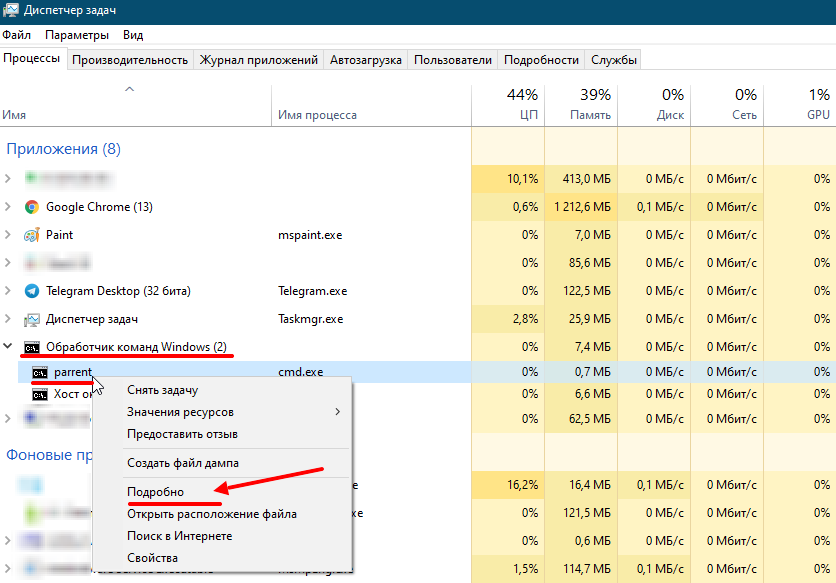
Запустите “Диспетчер задач”, на вкладке “Процессы” найдите процесс “Обработчик команд Windows”, разверните список и найдите “parrent“. Затем нажмите на нём правой копкой мыши и выберите “Подробно”:
Вы переключитесь на вкладку “Подробно” с выделенным процессом “cmd.exe“. Нажмите правой кнопкой по этому процессу и выберите «Завершить дерево процессов»:
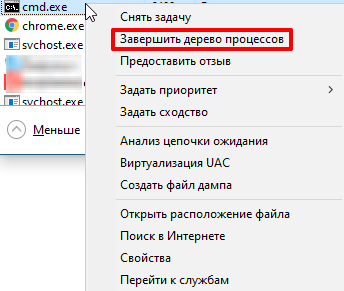
Окно командной строки Parrent завершится а Paint останется работать. Так мы убедились что связи между первым процессом и его внуком нет, если у внука нет непосредственного родителя.
Потоки
На центральном процессоре обрабатываются не сами процессы, а программные потоки. Каждый поток, это код загруженный программой. Программа может работать в одном потоке или создавать несколько. Если программа работает в несколько потоков, то она может выполняться на разных ядрах процессора. Посмотреть на потоки можно с помощью программы Process Explorer.
- два стека: для режима ядра и для пользовательского режима;
- локальную памятью потока (TLS, Thread-Local Storage);
- уникальный идентификатор потока (TID, Thread ID).
Приложение может создать дополнительный поток, например, когда у приложения есть графический интерфейс, который работает в одном потоке и ожидает от пользователя ввода каких-то данных, а второй поток в это время занимается обработкой других данных.
Изучение активности потока важно, если вам нужно разобраться, почему тот или иной процесс перестал реагировать, а в процессе выполняется большое число потоков. Потоков может быть много в следующих процессах:
- svchost.exe — главный процесс для служб Windows.
- dllhost.exe — отвечает за обработку приложений, использующих динамически подключаемые библиотеки. Также отвечает за COM и .NET. И ещё управляет процессами IIS.
- lsass.exe — отвечает за авторизацию локальных пользователей, попросту говоря без него вход в систему для локальных пользователей будет невозможен.
Волокна и планирование пользовательского режима
Потоки выполняются на центральном процессоре, а за их переключение отвечает планировщик ядра. В связи с тем что такое переключение это затратная операция. В Windows придумали два механизма для сокращения таких затрат: волокна (fibers) и планирование пользовательского режима (UMS, User Mode Scheduling).
Во-первых, поток с помощью специальной функции может превратится в волокно, затем это волокно может породить другие волокна, таким образом образуется группа волокон. Волокна не видимы для ядра и не обращаются к планировщику. Вместо этого они сами договариваются в какой последовательности они будут обращаться к процессору. Но волокна плохо реализованы в Windows, большинство библиотек ничего не знает о существовании волокон. Поэтому волокна могут обрабатываться как потоки и начнутся различные сбои в программе если она использует такие библиотеки.
Потоки UMS (User Mode Scheduling), доступные только в 64-разрядных версиях Windows, предоставляют все основные преимущества волокон при минимуме их недостатков. Потоки UMS обладают собственным состоянием ядра, поэтому они «видимы» для ядра, что позволяет нескольким потокам UMS совместно использовать процессор и конкурировать за него. Работает это следующим образом:
- Когда двум и более потокам UMS требуется выполнить работу в пользовательском режиме, они сами могут периодически уступать управление другому потоку в пользовательском режиме, не обращаясь к планировщику. Ядро при этом думает что продолжает работать один поток.
- Когда потоку UMS все таки нужно обратиться к ядру, он переключается на специально выделенный поток режима ядра.
Задания
Задания Windows (Job) позволяют объединить несколько процессов в одну группу. Затем можно этой группой управлять:
- устанавливать лимиты (на память или процессорное время) для группы процессов входящих в задание;
- останавливать, приостанавливать, запускать такую группу процессов.
Посмотреть на задания можно с помощью Process Explorer.
Диспетчер задач
Чаще всего для получения информации о процессе мы используем «Диспетчер задач». Запустить его можно разными способами:
- комбинацией клавиш Ctrl+Shift+Esc;
- щелчком правой кнопкой мыши на панели задач и выборе «Диспетчер задач»;
- нажатием клавиш Ctrl+Alt+Del и выборе «Диспетчер задач»;
- запуском исполняемого файла C:Windowssystem32Taskmgr.exe.
При первом запуске диспетчера задач он запускается в кратком режиме, при этом видны только процессы имеющие видимое окно. При нажатие на кнопку «Подробнее» откроется полный режим:
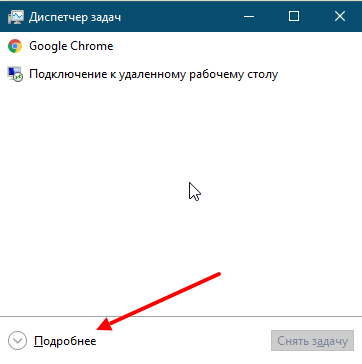
В полном режиме на вкладке «Процессы» виден список процессов и информация по ним. Чтобы получить больше информации можно нажать правой кнопкой мышки на заголовке и добавить столбцы:

Чтобы получить еще больше информации можно нажать правой кнопкой мышки на процессе и выбрать «Подробно». При этом вы переключитесь на вкладку «Подробности» и этот процесс выделится.
На вкладке «Подробности» можно получить ещё больше информации о процессе. А также здесь также можно добавить колонки с дополнительной информацией, для этого нужно щелкнуть правой кнопкой мыши по заголовку и нажать «Выбрать столбцы»:

Process Explorer
Установка и подготовка к работе
Более подробную информацию о процессах и потоках можно получить с помощью программы Process Explorer из пакета Sysinternals. Его нужно скачать и запустить.
Некоторые возможности Process Explorer:
- информация по правам процесса: кто владелец процесса, у кого есть доступ к нему;
- выделение разными цветами процессов и потоков, для удобного восприятия информации:
- процессы служб – розовый;
- ваши собственные процессы – синий;
- новые процессы – зелёный;
- завершенные процессы – красный;
- число дескрипторов у процесса;
- активность потоков в процессе;
- подробную информация о распределении памяти.
Запустите Process Explorer:

Далее нужно настроить сервер символических имен. Если это не сделать, при двойном щелчке на процессе, на вкладке Threads (потоки) вы получите сообщение о том, что символические имена не настроены:

Для начала скачиваем установщик «Пакет SDK для Windows 10».
Устанавливать все не нужно, достаточно при установки выбрать “Debugging Tools for Windows“:

Для настройки символических имен перейдите в меню Options / Configure / Symbols. Введите путь к библиотеке Dbghelp.dll, которая находится внутри установленного «Пакета SDK для Windows 10» по умолчанию:
- C:Program Files (x86)Windows Kits10Debuggersx64Dbghelp.dll.
И путь к серверу символической информации:
- srv*C:Symbols*http://msdl.microsoft.com/download/symbols
Некоторые основные настройки Process Explorer:
- Смена цветового выделения – Options / Configure Colors.
- Выбор колонок с информацией о процессах – View / Select Columns.
- Сортировка процессов – нужно щелкнуть на заголовке столбца Process, при первом щелчке сортировка будет в алфавитном порядке, при втором в обратном порядке, при третьем вернется в вид дерева.
- Просмотр только своих процессов – View / снять галочку Show Processes from All Users.
- Настройка времени выделения только что запущенных процессов и завершённых – Options / Difference Highlight Duration / введите количество секунд.
- Чтобы исследователь процесс подробнее можно дважды щелкнуть на нем и посмотреть информацию на различных вкладках.
- Открыть нижнюю панель для просмотра открытых дескрипторов или библиотек – Vies / Show Lower Panel.
Потоки в Process Explorer
Потоки отдельного процесса можно увидеть в программе Process Explorer. Для этого нужно дважды кликнуть по процессу и в открывшемся окне перейти на вкладку «Threads»:

В колонках видна информация по каждому потоку:
- TID — идентификатор потока.
- CPU — загрузка процессора.
- Cycles Delta — общее количество циклов процессора, которое этот процесс использовал с момента последнего обновления работы Process Explorer. Скорость обновления программы можно настроить, указав например 5 минут.
- Suspend Count — количество приостановок потока.
- Service — название службы.
- Start Address — начальный адрес процедуры, который начинает выполнение нового потока. Выводится в формате:«модуль!функция».
При выделении потока, снизу показана следующую информация:
- Идентификатор потока.
- Время начала работы потока.
- Состояние потока.
- Время выполнения в режиме ядра и в пользовательском режиме.
- Счетчик переключения контекста для центрального процессора.
- Количество циклов процессора.
- Базовый приоритет.
- Динамический приоритет (текущий).
- Приоритет ввода / вывода.
- Приоритет памяти.
- Идеальный процессор (предпочтительный процессор).
Есть также кнопки:
Задания в Process Explorer
Process Explorer может выделить процессы, управляемые заданиями. Чтобы включить такое выделение откройте меню «Options» и выберите команду «Configure Colors», далее поставьте галочку «Jobs»:

Более того, страницы свойств таких процессов содержат дополнительную вкладку Job с информацией о самом объекте задания. Например приложение Skype работает со своими процессами как за заданием:

Запустите командную строку и введите команду:
Таким образом вы запустите еще одну командную строку от имени этого пользователя. Служба Windows, которая выполняет команды runas, создает безымянное задание, чтобы во время выхода из системы завершить процессы из задания.
В новой командной строке запустите блокнот:
Далее запускаем Process Explorer и находим такое дерево процессов:

Как видим, процесс cmd и notepad это процессы связанные с каким-то заданием. Если дважды кликнуть по любому из этих процессов и перейти на вкладку Job, то мы увидим следующее:
Создание задачи в Планировщике заданий Windows.
Планировщик заданий — средство операционной системы Windows для автоматического выполнения одноразовых или повторяющихся задач по обслуживанию системы. На компьютере требуется выполнять периодические работы по обслуживанию системы, например, задание по дефрагментации дисков или запуск сканирования Защитником Windows.
Планировщик заданий содержит несколько мастеров для планирования заданий, служба планировщика заданий управляет исполнением заданий на компьютере в определенное время.
Планировщик заданий Windows автоматически запускает программы, службы, процессы в заранее намеченное определенное время, или при наступлении тех или иных условий. Часть задач создается самой операционной системой для поддержания функционирования или обслуживания, другие задания планирует сам пользователь, или установленные программы, которые вносят свои задачи в Планировщике.
«>
Задача в Планировщике заданий выполняет необходимые запланированные действия без участия пользователя. Пользователь может добавить собственное пользовательское задание в Планировщике Windows, которое будет выполнено в заданное время, при выполнении определенных условий, в зависимости от выбранных настроек.
Довольно часто вредоносные программы добавляют свои задачи в Планировщике заданий, поэтому от некоторых вирусов нелегко избавится. Стремясь исправить ситуацию, пользователи тщательно чистят реестр операционной системы, и при этом, забывают о Планировщике Windows. Потом они не всегда понимают, почему после всех очисток вредоносное воздействие на компьютер продолжается.
Планирование заданий в Windows
- Стандартное задание — повседневные автоматические задачи для выполнения задач по обслуживанию системы. Пользователь видит эти задания, а при необходимости может изменить их.
- Скрытое задание — задания для автоматизации повседневных системных задач. Они скрыты от пользователя, и в большинстве случаев, изменять их не рекомендуется, потому что от выполнения этих задач зависит работа, обслуживание и безопасность системы.
- Задание выполняется только, когда пользователь вошел в систему, или наоборот, независимо от того, вошел пользователь в систему или нет.
- Задание выполняется от имени пользователя или с повышенными административными правами от имени администратора.
- Триггеры.
- Действия.
- Условия.
Открытие Планировщика заданий
Запустить Планировщик заданий можно из оснастки Управление компьютером, с помощью выполнения команды из диалогового окна «Выполнить», с помощью других способов, которые подробно описаны в этой статье.
Воспользуйтесь одним из универсальных способов: в поле поиска Windows введите выражение «планировщик заданий» (без кавычек), а затем запустите средство системы.
Настройка Планировщика заданий: просмотр и управление заданиями
- Выполнить — запуск выполнения задачи.
- Завершить — завершение выполнения задания.
- Отключить — временное отключение выполнения задачи.
- Экспорт — сохранение задания в файл для использования на другом компьютере.
- Свойства — просмотр и, в случае необходимости, редактирование свойств задания.
- Удалить — полное удаление задания из Планировщика заданий.
- Справка — открытие файла справки в формате CHM с информацией о консоли управления (MMC).
Планировщик заданий: какие задания выполняются на компьютере в данный момент
- В разделе «Действия» нажмите на «Отображать все выполняемые задачи».
- В открывшемся окне «Все выполняемые задачи» отобразятся выполняемые задачи.
Создание задания в Планировщике заданий
- В Библиотеке планировщика заданий выберите нужную папку, а затем щелкните правой кнопкой мыши, выберите «Создать простую задачу…» или «Создать новую задачу…».
- В окне открытой задачи кликните правой кнопкой мыши, выберите «Создать простую задачу…» или «Создать новую задачу…».
- В разделе «Действия» выберите «Создать простую задачу…» или «Создать задачу…».
- «Создать простую задачу…» — создание задачи с помощью мастера.
- «Создать задачу…» — создание задачи без помощи мастера.
- «Импортировать задачу…» — импорт задачи из другого компьютера, сохраненной в виде файла.
- «Отображать все выполняемые задачи» — вывод отображения всех выполняемых задач в данное время.
- «Включить журнал всех заданий» — включение ведения журнала всех заданий, или отключение ведения журнала, после включения данного параметра.
- «Создать папку» — создание папки для задания в Библиотеке планировщика заданий.
- «Удалить папку» — удаление папки с заданием.
- «Вид» — изменение внешнего вида приложения, включения или отключение отображения элементов интерфейса.
- «Обновить» — обновление параметров на текущий момент времени.
- «Справка» — справка о работе консоли управления (MMC).
- Откройте главное окно Планировщика заданий.
- В разделе «Действия» нажмите на «Создание задачу…».
- В окне «Создание задачи», во вкладке «Общие» дайте имя для задачи, при необходимости добавьте описание, чтобы самому было понятно, если название задачи не очевидно.
- Во вкладке «Триггеры» нажмите на кнопку «Создать…».
- В окне «Создание триггера» в параметре «Начать задачу» необходимо выбрать условие, при котором запустится выполнение задачи. После выполнения необходимых настроек, нажмите на кнопку «ОК».
- В окне «Создание задачи» появится созданный триггер.
- Во вкладке «Действия» нажмите на кнопку «Создать…».
- В окне «Создание действия», в опции «Действие» необходимо выбрать требуемое действие. В моем случае, это «Запуск программы». В параметре «Программа или сценарий» я ввел путь до исполняемого файла браузера.
- Во вкладке «Действия» отобразится запланированное действие.
- Во вкладке «Условия» выберите подходящий вариант, который определяет необходимость выполнения задания.
- Во вкладке «Параметры» нужно выбрать подходящие опции. Если потребуется, измените настройки по умолчанию.
- Нажмите на кнопку «ОК» для завершения создания задачи.
Создание простой задачи в Планировщике заданий
- В разделе «Действия» нажмите «Создать простую задачу…».
- В окне «Создать простую задачу» введите имя задачи, а затем нажмите на кнопку «Далее». При желании, добавьте описание задачи.
- В окне «Триггер задачи» выберите подходящий вариант для запуска задачи, а затем перейдите к следующему этапу настройки.
- В окне «Ежедневно» (настройка триггера) выберите подходящее время и периодичность запуска задания.
- В окне «Действие» сделайте выбор действия, нажмите на кнопку «Далее».
- В окне «Запуск программы» (настройка действие) введите путь до исполняемого файла приложения, и если нужно добавьте аргумент. В нашем случае, необходимо ввести аргумент: «/s». Для продолжения настройки задачи нажмите на «Далее».
- В окне «Сводка» ознакомьтесь с параметрами создаваемой задачи. Если потребуется, внесите коррективы, а затем нажмите на кнопку «Готово».
Удаление задачи из Планировщика заданий
- В главном окне Планировщика заданий в параметре «Активные задачи» найдите нужное задание.
- Выделите задачу, кликните два раза левой кнопкой мыши по заданию.
- В окне Планировщика откроется информация о выполняемой задаче.
- В разделе «Действия» нажмите на кнопку «Удалить».
Выводы статьи
Планировщик заданий Windows служит для планирования и выполнения задач по автоматическому запуску задач, связанных с обслуживанием операционной системы и запуском программ. В Планировщике заданий создаются постоянные, периодические или одноразовые задачи. Некоторые задачи созданы операционной системой Windows. Пользователь может самостоятельно создать необходимую задачу, для выполнения тех или иных действий на компьютере.
СТАНДАРТНЫЕ ПРИЛОЖЕНИЯ СЛУЖЕБНОГО НАЗНАЧЕНИЯ.
Большое развитие в Windows 98 по сравнению с Windows 95 получили стандартные средства, предназначенные для служебных целей. Их количество увеличилось практически вдвое. Старые программы модифицированы и улучшены. Во многом благодаря новый возможностям этих служебных программ удалось значительно повысить надежность и эффективность работы системы Windows 98.

На рис. 12.28 представлен примерный состав группы служебных программ:
· Преобразование диска в FAT 32;
· Сведения о системе;
Перечень этих программ на другом компьютере может отличаться от приведенного здесь, поскольку зависит от выбора компонентов при установке операционной системы.
Доступ к стандартным приложениям служебного назначения осуществляется через Главное меню. После нажатия кнопки в появившемся Главном меню следует выбрать пунктПрограммы, а затем в подменю — пунктСтандартные. В предлагаемом списке стандартных программ следует перейти к группеСлужебные, затем указать конкретную программу.
Одно из важнейших направлений повышения надежности и эффективности работы системы — оптимизация дискового пространства, которая состоит в выполнении нескольких процедур: удаления старых файлов, проверки жесткого диска и файловой структуры на целостность и наличие ошибок, дефрагментации диска. Процедуры оптимизации диска желательно проводить в указанной выше последовательности. Они выполняются несколькими служебными программами: Очистка диска, Проверка диска, Дефрагментация диска, Мастер обслуживания» Учитывая их массовое использование и большое значение в организации работы пользователя на компьютере, рассмотрим их более подробно. Остальные служебные программы очень просты и имеют второстепенное значение. С ними можно без всякого труда разобраться самостоятельно.
Очистка диска
Программа Очистка диска предназначена для удаления ненужных файлов и папок. Она может выполнять свои функции без участия человека. Такие программы в среде Windows называют программами-агентами. Использование программы Очистка диска особенно актуально, когда компьютер работает в автоматическом режиме, например ночью, когда нет рядом человека, а для продолжения работы не хватает места на диске.
После запуска этой программы и выбора в окне (рис. 12.29,а) объекта очистки, например диска С открывается диалоговое окно настройки параметров очистки (рис. 12.29,6).
Без применения специальных настроек предлагается произвести очистку следующих системных объектов (папок), которые выбираются установкой флажка:
· Temporary Internet Files (временные файлы Интернет) — папка для временного хранения принятых из Интернет Web-страниц;
· Downloaded Program Files — папка для временного хранения элементов ActiveX и приложений Java, автоматически загружаемых из Интернет при просмотре некоторых Web-страниц;
· Корзина — папка для хранения удаленных файлов;
· Временные файлы — папка Temp для хранения временных файлов, которые создаются приложениями Windows в процессе работы. Эти файлы обычно автоматически удаляются приложениями, но могут остаться при возникновении ошибки в приложении. Автоматическая очистка диска включается установкой флажка около соответствующего параметра на вкладке Настройка рис. 12.29,6) окна настройки параметров.

Проверка диска
Программа Проверка диска (Scan Disk) предназначена для выявления логических и физических дефектов диска.
Логические дефекты вызваны повреждением файловой структуры и системной области дисков (загрузочной записи и таблицы размещения файлов). Причинами появления логических дефектов могут быть: неправильное завершение работы Windows, некорректное завершение прикладных программ, внезапное отключение питания компьютера, выполнение ошибочных программ, действия компьютерных вирусов и программ типа «троянский конь». Отметим три наиболее распространенные разновидности логических дефектов: перекрестные ссылки, потерянные кластеры и ошибки в именах файлов.
Перекрестные ссылки — это ситуация, когда в цепочках кластеров двух или более файлов появляется один и тот же кластер, т.е. эти файлы являются пересекающимися. Файловая система компьютера не допускает такой ситуации. Скорее всего один из файлов испорчен. В этом случае можно либо удалить такие файлы, либо попытаться сделать копии этих файлов, а потом разобраться с каждым из них по отдельности.
Потерянные кластеры — это кластеры, не отмеченные как свободные, но в то же время не занятые каким-либо файлом. Подобный дефект не мешает нормальной работе компьютера. Он приводит лишь к тому, что часть дискового пространства не используется. Устранить дефект можно либо возвратом потерянных кластеров в категорию свободных, либо образованием из этих кластеров файлов.
Ошибки в именах файлов возникают, когда нарушены правила образования имен файлов. Каждый файл в среде Windows имеет два имени. Стандартно в каталог заносится имя MS DOS, а дополнительно — и длинное имя файла. При некорректной работе приложений могут нарушаться правила образования этих имен, а также связи между длинными и короткими именами. Дефект такого рода может препятствовать нормальной работе с папками и файлами.

Физические дефекты вызываются механическим повреждением поверхности жесткого диска, ее низким качеством или старением. Эти дефекты могут быть вызваны влиянием магнитных полей, приводящим к нарушению структуры записи информации на диске. При обнаружении физических дефектов соответствующие кластеры объявляются дефектными, и тем самым их использование блокируется. Наиболее опасно появление физических дефектов в системной области в начальных секторах жесткого диска, так как это может сделать весь диск недоступным и, как следствие, привести к невозможности его дальнейшего использования.
Программа Проверка диска (ScanDisk) (рис. 12.30) — наиболее часто используемая программа обслуживания диска. Она автоматически вызывается, если предыдущий сеанс работы Windows 98 был завершен неправильно: эта операционная система не допускает прекращения работы простым отключением питания.
Запомните! Завершение работы в Windows должно всегда происходить в следующей последовательности:
• нажать кнопку () с помощью мыши или клавишной комбинации ;
• выбрать в Главном меню пункт Завершение работы;
• в появившемся диалоговом окне отметить кнопку выбора ;
• после появления на экране сообщения «Теперь питание компьютера можно отключить» выключить компьютер.
Если при выключении компьютера описанная последовательность действий не была соблюдена, то в следующем сеансе работы автоматически запускается программа проверки диска ScanDisk. Прервав ее работу, вы попадете в среду Windows, но в следующем сеансе работы программа будет вызвана вновь, и так до тех пор, пока она не отработает полностью.
На рис. 12.30 представлено окно этой программы, где пользователь должен выбрать диск, задать режим проверки (стандартный или полный), указать, надо ли исправлять ошибки.
Режим стандартной проверки диска обеспечивает только поиск и устранение логических дефектов в области диска, занятой папками и файлами.
Режим полной проверки диска в дополнение к стандартной проверке включает тестирование всей поверхности диска. Для уточнения процедуры полной проверки можно произвести дополнительную настройку, нажав на кнопку и установив в появившемся окне «Режим проверки поверхности диска» (рис. 12.31, а) параметры, определяющие области проверки:
§ системной области и области данных, когда проверяется весь диск полностью;
§ только системной области;
§ только области данных, когда найденные ошибки исправляются переписыванием данных из дефектных секторов в другие, а дефектные помечаются и в дальнейшем не используются.
Флажок позволяет упростить процедуру проверки магнитной поверхности и тем самым ускорить работу программы.
Для обоих режимов работы (стандартной и полной проверки) можно уточнить сценарий работы, нажав кнопку и задав в окне «Дополнительные параметры проверки диска» (рис.12.31,б) нужные параметры:
§ когда выводить отчет с итоговыми результатами проверки (всегда, никогда, только при наличии ошибки);
§ как сохранять протокол проверки в файле (заменить старый, дополнить уже имеющийся файл, не вести протокол);
§ как поступать с файлами, имеющими перекрестные ссылки (удалять, делать копии с одновременным разделением этих файлов, пропускать ошибки данного класса);
§ что делать с потерянными кластерами (освобождать, т.е. перевести их в разряд свободных, или преобразовывать в файлы);
§ ошибки в длинных именах файлов (правильность имен, ошибки в дате и времени создания, уникально ли имя, т.е. нет ли повторяющихся имен).

Дефрагментация диска.
Программа Дефрагментация диска (Disk Defragmenter) предназначена для оптимизации структуры диска путем изменения расположения файлов на диске, которые могут быть разбросаны по всей поверхности диска. Поясним это.
Понятие дефрагментации связано с процессом записи файлов на диск. Файлы на чистый диск пишутся подряд, занимая кластеры, идущие друг за другом. Однако уже после нескольких операций удаления файлов появляются короткие цепочки кластеров, окруженные занятыми кластерами. При записи очередного файла используются именно эти кластеры, а файл будет располагаться в кластерах, разбросанных по поверхности диска.
По мере использования жесткого диска распределение дискового пространства между файлами становится все более хаотичным в таких случаях говорят, что диск фрагментирован.
Данные с фрагментированного диска читаются более медленно, так как для последовательного чтения файла приходится часто менять положение магнитных головок. Изменение фрагментированной структуры диска позволяет сократить время, затрачиваемое на передвижение магнитных головок, и тем самым ускорить работу компьютера в целом.
Дефрагментация (т.е. улучшение структуры фрагментированного диска) производится перемещением фрагментов файлов в новое место, где они могут идти друг за другом подряд, занимая следующие друг за другом кластеры. В процессе перемещения фрагментов файлов используются свободные кластеры. Чем больше на диске свободного пространства перед началом фрагментации, тем проще проводить дефрагментацию. Желательно иметь не менее 10% рабочего пространства.
Для дефрагментации диска можно использовать разные алгоритмы. Самое простое — добиться, чтобы каждый файл имел непрерывную цепочку кластеров. В этом случае каждый конкретный файл будет читаться быстрее. Дополнительный эффект можно получить, уточнив не только положение каждого файла в отдельности, но и взаимное расположение файлов, учитывающее порядок их использования. Так, в Windows при дефрагментации можно дополнительно задать перемещение часто используемых папок и файлов в начало дискового пространства, а редко используемых — в конец. Это сокращает количество перемещений магнитных головок через всю поверхность диска.
Программа дефрагментации достаточно проста в использовании. При ее запуске появляется диалоговое окно (рис.12.32,д), в котором необходимо указать объект

дефрагментации. После выбора дефрагментации программа начинает работу, и процесс дефрагментации отражается в окне сообщений (рис. 12.32,6). Время течения процесса отражается на временной шкале. Нажав кнопку , можно получить более подробную информацию о состоянии диска и процессе дефрагментации в виде карты дискового пространства (рис. 12.33). На этой карте состояние каждого кластера отмечается квадратиком со специальным рисунком. Обозначения и соответствующие этим обозначениям состояния кластеров можно посмотреть, нажав кнопку .

Мастер обслуживания дисков

Программа Мастер обслуживания дисков предназначена для составления расписания обслуживания диска с помощью трех рассмотренных выше служебных программ по очистке, проверке, дефрагментации диска, а также для их автоматического выполнения. Программа имеет два режима работы, которые устанавливаются кнопкой выбора в окне (рис. 12.34):
- непосредственное обслуживание по
- составление расписания обслуживания.
В первом режиме Мастер немедленно приступает к обслуживанию компьютера, вызывая для этого стандартные программы очистки, проверки и дефрагментации диска.
Во втором режиме осуществляется подготовка расписания обслуживания по этапам:
устанавливается время начала обслуживания, для ускорения загрузки Windows снимаются некоторые автоматически запускаемые программы, производится настройка программ дефрагментации, проверки и очистки диска. Созданное расписание в дальнейшем используется операционной системой для автоматического обслуживания дисков.
КЛЮЧЕВЫЕ ПОНЯТИЯ
Активное (текущее) окно Окно:
Буфер обмена диалоговое
Виртуальная память документа
Внедренный объект предварительного просмотра
Заголовок окна Панель:
папки Мой компьютер
приложения Панель управления
ярлыка Приложение-источник (сервер)
графический Принцип WYSIWYG
пользовательский Рабочее поле окна
Команда меню Рабочий стол
Корзина Стандартные приложения
kурсор ввода прикладного назначения
Линейка (полоса) прокрутки служебного назначения
управляющее (основное) Таблица размещения файлов
Многопоточность plug and Play
Мультимедиа Указатель мыши
Обмен данными Файл:
Windows Электронная почта
программирование 32-разрядная архитектура
ВОПРОСЫ ДЛЯ САМОПРОВЕРКИ
1. Каковы роль и назначение операционных систем Windows 95 и Windows 98?
2. Перечислите основные этапы развития концепции Windows.
3. Укажите основные концептуальные положения операционных систем Windows 95 и Windows 98.
4. В чем состоит отличие Windows 98 от Windows 95?
5. Объясните понятие многозадачности и перечислите ее виды.
6. Определите понятие многопоточности.
7. В чем состоят особенности пользовательского графического интерфейса?
8. Какова суть технологии Plug and Play?
9. Что такое объектно-ориентированное программирование?
10. Какую роль играют объекты в среде Windows?
11. Сформулируйте основное правило работы с объектами Windows.
12. Перечислите свойства файла в среде Windows.
13. Перечислите свойства папки в среде Windows.
14. Дайте представление об иерархической структуре подчиненности папок.
15. Что такое приложение в среде Windows?
16. Что такое документ в среде Windows?
17. Что такое задача в среде Windows ?
18. Что такое интерфейс?
19. В чем состоит отличие графического интерфейса от символьного?
20. Что представляет собой принцип WYSIWYG?
21. Что такое окно?
22. Что такое значок?
23. Назовите типы окон в Windows.
24. Назовите основные элементы графического интерфейса.
25. Каково назначение Рабочего стола? Перечислите его основные объекты.
26. Что понимается под обменом данными в Windows?
27. Объясните понятие составного документа,
28. Расскажите о принципах объектно-ориентированного подхода в обработке
29. Объясните назначение буфера обмена.
30. Чем обмен данными через буфер обмена отличается от обмена данными
31. Что представляет собой технология OLE?
32. Что такое приложение-источник (сервер)?
33. Что такое приложение-приемник (клиент)?
34. Что является объектами технологии OLE?
35. Что характерно для внедренного объекта?
36. Что характерно для связанного объекта?
37. Чем связанный объект отличается от внедренного?
38. Как выполняется внедрение (встраивание) объекта?
39. Как редактировать связанный или внедренный объект?
40. Будет ли при редактировании внедренного объекта меняться содержимое
41. Будет ли при редактировании связанного объекта меняться содержимое исходного
42. Какой составной документ больше по объему — содержащий внедренные или
43. Какие преимущества имеет внедрение объектов по сравнению со связыванием и на оборот?
44. Какие коммуникационные средства есть в Windows 95 и Windows 98?
45. Каково назначение Проводника в Windows?
46. Расскажите о возможностях Панели управления для настройки среды Windows.
47. Перечислите стандартные программы прикладного назначения.
48. С какими объектами работают в среде графического редактора Paint?
49. Каково назначение программы Калькулятор и каковы его режимы работы?
50. Чем различаются текстовые редакторы Блокнот и WordPad?
51. Опишите назначение программы Imaging.
52. Какие возможности имеют программы мультимедиа?
53. Перечислите основные возможности комплекса программ Связь.
54. Какие программы относятся к стандартным программам служебного назначения?
55. В чем состоит процедура очистки диска и какие возможности программы Очистка диска?
56. Что такое логический дефект диска и какие разновидности логических дефектов наиболее распространены?
57. Что такое физический дефект диска?
58. Какие функции выполняет программа Проверка диска?
59. Разъясните понятие фрагментированного диска.
60. Каковы функции программы Дефрагментация диска?
61. Каково назначение программы Мастер обслуживания дисков?
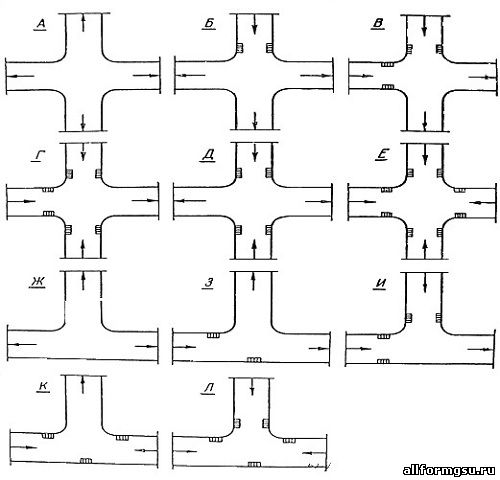
Организация стока поверхностных вод: Наибольшее количество влаги на земном шаре испаряется с поверхности морей и океанов (88‰).
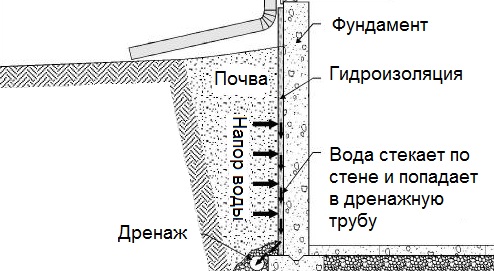
Общие условия выбора системы дренажа: Система дренажа выбирается в зависимости от характера защищаемого.
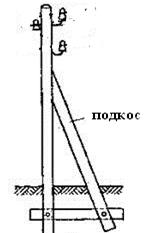
Опора деревянной одностоечной и способы укрепление угловых опор: Опоры ВЛ — конструкции, предназначенные для поддерживания проводов на необходимой высоте над землей, водой.
Поперечные профили набережных и береговой полосы: На городских территориях берегоукрепление проектируют с учетом технических и экономических требований, но особое значение придают эстетическим.
© cyberpedia.su 2017-2020 — Не является автором материалов. Исключительное право сохранено за автором текста.
Если вы не хотите, чтобы данный материал был у нас на сайте, перейдите по ссылке: Нарушение авторских прав. Мы поможем в написании вашей работы!Как просмотреть все задачи, которые запланированы на вашем компьютере с Windows
Видео: Как поставить таймер выключения Windows 10, 8 или 7 на ПК или ноутбуке d 2019 ⏲️ (Август 2022)
Планировщик заданий — это инструмент, который появился в среде Windows более 20 лет назад, и с момента своего появления он практически не изменился. Он делает то, что предлагает его название: он планирует задачи, которые выполняют приложения, команды и сценарии, основываясь на определенном времени или событиях в Windows. В этом руководстве мы расскажем об основах просмотра библиотеки активных запланированных задач, чтобы вы больше узнали о них, о том, что они делают и когда они запускаются. Таким образом, вы можете увидеть, какие задачи создаются вашими установленными приложениями, Windows или другими пользователями вашего ПК или устройства с Windows:
ПРИМЕЧАНИЕ . Данное руководство относится к Windows 10, Windows 8.1 и Windows 7.
Что такое планировщик задач в Windows
Планировщик заданий автоматизирует задачи и предоставляет Windows и установленным приложениям возможность реагировать и адаптироваться к изменениям. Он также позволяет вам, как пользователю, создавать задачи и управлять ими, чтобы Windows выполняла нужные вам действия при соблюдении определенных условий. Его пользовательский интерфейс показывает его возраст, но инструмент компетентен, и он делает свою работу хорошо. Приложение позволяет вам перемещаться между созданными вами задачами, операционной системой и установленными приложениями с использованием библиотеки для всех запланированных задач. Большое количество деталей о каждой задаче доступно, предоставляя информацию, необходимую для управления ею.

Чтобы лучше понять, как работает планировщик задач , вы должны быть знакомы с двумя терминами: триггеры и действия. Триггер — это причина / событие, которое может запустить задачу. Компьютер запускается или переходит в состояние ожидания, пользователь входит в систему — все это возможные триггеры. Действие — это работа, выполняемая при запуске задачи. Различные действия могут быть выполнены: запуск программы, отправка электронной почты, выполнение файла или отображение сообщения. Например, вы можете запланировать очистку диска каждую неделю или отправлять электронное письмо при каждом входе в Windows. И триггеры, и действия могут быть определены вами, а возможные комбинации бесконечны.
В этом руководстве мы сосредоточимся на изучении навигации и понимания интерфейса планировщика заданий . Руководство по созданию собственных задач см. В разделе «Создание базовых задач с помощью планировщика задач» в 5 шагов.
Открытие планировщика заданий в первый раз
Простой способ запустить Task Scheduler — найти его в Windows. Введите « планировщик заданий » в поле поиска и затем щелкните или нажмите « Планировщик заданий» в списке результатов.

Если вам нужны дополнительные способы запуска планировщика заданий , прочитайте это руководство: 9 способов запуска планировщика заданий в Windows (все версии).
Понимание пользовательского интерфейса планировщика задач
Когда вы открываете Task Scheduler, вы видите три панели:
- Библиотека планировщика заданий — помогает вам перемещаться между всеми заданиями.
- Сводка планировщика заданий — показывает информацию о последних выполненных заданиях.
- Действия — позволяет создавать, импортировать или удалять задачи, запускать, отключать, включать и задавать свойства для конкретной задачи.
Все три показаны на скриншоте ниже.

, мы представляем библиотеку планировщика заданий и сводку планировщика заданий .
Как использовать сводку планировщика заданий
Когда в первом столбце выбран планировщик задач (локальный) , столбец в середине разделяется на три панели: обзор планировщика задач, статус задачи и активные задачи .
Первая панель показывает немного информации о том, что вы можете сделать с помощью планировщика задач .
Панель « Состояние задачи» содержит список задач, которые были запущены за последние 24 часа, и их статус. Нажмите или коснитесь раскрывающегося списка с правой стороны панели, чтобы выбрать другой период времени: последний час, последние 24 часа, последние 7 дней или последние 30 дней . Значение по умолчанию: последние 24 часа .

Если какие-либо задачи указаны в списке, щелкните или коснитесь знака + рядом с именем задачи, чтобы увидеть более подробную информацию о ней: результат выполнения, когда он начался, когда он закончился и что вызвало его.

Эта панель может не содержать никакой информации, потому что по умолчанию история задач отключена для экономии места. Если вы хотите просмотреть эту информацию, проверьте последний столбец в планировщике задач , один для действий , и нажмите или коснитесь Включить историю всех задач .

На панели « Активные задачи» у вас есть список задач, которые в данный момент включены и у которых еще не истек срок действия. Для каждой задачи вы можете увидеть ее имя, время следующего запуска, указанное по дате и времени, триггеры и местоположение . Если вы хотите обновить данные, отображаемые в сводке планировщика заданий , нажмите или нажмите кнопку « Обновить» внизу.

Как использовать библиотеку планировщика заданий
В левой части окна планировщика заданий вы увидите библиотеку планировщика заданий . Нажмите или коснитесь стрелки, чтобы просмотреть ее содержимое, или дважды щелкните « Библиотека планировщика заданий» . Нажмите или коснитесь имени папки, чтобы увидеть задачи, найденные внутри, и ее подпапки.
Задачи, относящиеся к любой выбранной папке или подпапке, отображаются во втором столбце — в середине окна планировщика задач .

Для каждой задачи вы можете увидеть ее имя, статус, триггеры, дату и время следующего запуска и время последнего запуска, результат последнего запуска , автора и дату и время его создания. Нажмите на одну из существующих задач, чтобы увидеть больше информации о ней, на панелях под списком задач.

Информация о любой задаче разбита на шесть вкладок, на которых отображаются данные, которые нельзя изменить, а только прочитать. Первая вкладка называется General . Он отображает следующую информацию: имя выбранной задачи, ее местоположение, автора, краткое описание и несколько параметров безопасности (учетная запись, для которой запускается задача, когда запускать задачу в зависимости от того, вошел ли пользователь в систему или нет, если задача скрыта и т. д.).

Вторая вкладка называется Триггеры . Он отображает список условий, которые запускают задачу, подробности о каждом триггере и статус каждого триггера.

Третья вкладка Действия . Он отображает действие, которое будет выполнено при запуске задачи, и детализирует это действие. Например, если действие « Запустить программу» , в столбце « Сведения» вы увидите программу, которая запустится.

Четвертая вкладка называется Условия . Он разделяет условия, которые должны быть выполнены для выполнения задачи. Это такие условия, как то, находится ли компьютер в режиме ожидания или нет, работает ли он от сети переменного тока или от батареи.

Шестая вкладка называется Настройки . Он отображает дополнительные параметры, которые влияют на поведение задачи. Он включает в себя такие вещи, как, если задача может быть запущена по требованию или нет, что делать в случае сбоя задачи или остановить задачу, если она выполняется дольше указанного времени.

Седьмая и последняя вкладка называется История . Эта вкладка может не содержать никакой информации. На это влияет тот же параметр, что и на панели « Состояние задачи» в « Сводке планировщика задач» . Если вы хотите просмотреть эту информацию, проверьте последний столбец в планировщике задач , один для действий , и нажмите или коснитесь Включить историю всех задач .

Имейте в виду, что информация начинает заполняться после включения истории. Вкладка «Журнал» начинает отображать данные после следующего запуска задачи.

Какую задачу вы хотели бы иметь на своем компьютере?
Не стесняйтесь читать другие статьи, рекомендуемые в планировщике заданий, чтобы узнать, как использовать его для управления задачами на компьютере или устройстве Windows. Теперь, когда вы знаете, как просматривать свою библиотеку запланированных задач, сообщите нам, какую задачу вы хотели бы иметь на своем компьютере. Не стесняйтесь оставлять комментарии ниже.
Как просмотреть недавно просмотренные изображения на вашем компьютере

Если вы являетесь родителем, которого беспокоят компьютерные привычки вашего ребенка, или веб-дизайнером, которому необходимо быстро ссылаться на элементы из вашего фотобанка, полезно знать .
Как просмотреть все документы Microsoft Word, хранящиеся на моем компьютере

Функция поиска Windows 7 позволяет быстро находить документы Microsoft Word в любом месте на вашем компьютере. Хотя поиск не ограничивается вашей библиотекой документов, любой .
Как просмотреть все учетные записи пользователей, которые существуют на вашем ПК или устройстве с Windows

Как просмотреть список со всеми учетными записями, которые существуют на вашем ПК с Windows, включая скрытых или отключенных пользователей. Как использовать команду Net User, Управление компьютером или Панель управления для этой задачи.